
Як використовувати AirPods для дистанційного керування камерою iPhone
- AirPods можна використовувати як бездротовий спуск затвора для камери iPhone через функцію Camera Remote.
- Потрібен iPhone з актуальною версією iOS і сумісні моделі AirPods: Pro 3, Pro 2, AirPods 4 або AirPods Max 2.
- «Дистанційне керування камерою» вмикається в «Параметрах».
- Для роботи функції один із навушників має бути у вусі, а на iPhone має бути відкрито застосунок «Камера».
Apple додала до iOS 26 функцію Camera Remote («Дистанційне керування камерою»), яка дозволяє керувати камерою iPhone за допомогою AirPods. Це зручно, якщо поруч немає Apple Watch або якщо ви не хочете ставити таймер і встигати добігати до кадру.
Чому це зручно
«Дистанційне керування камерою» перетворює AirPods на бездротовий спуск затвора. Це особливо корисно для селфі, групових фото, зйомки на штативі або коли телефон стоїть на поверхні без доступу до рук.

Функція не замінює всі можливості камери, але дає простий спосіб зробити фото або почати й зупинити відеозапис без дотику до iPhone.
Що потрібно
- iPhone з останньою версією iOS. На момент виходу матеріалу це iOS 26.5.X.
- Сумісні AirPods:
- AirPods Pro 3.
- AirPods Pro 2.
- AirPods 4.
- AirPods Max 2.
- Спарені iPhone та AirPods.
- Один із навушників має бути у вусі під час використання Camera Remote.
Старіші моделі, зокрема перше покоління AirPods Pro, цю функцію не підтримують.
Як увімкнути Camera Remote
- Відкрийте застосунок «Параметри» (Settings) на iPhone.
- Торкніться назви ваших AirPods.
- Якщо AirPods не відображаються, відкрийте кейс навушників і дочекайтеся, поки вони з’являться в меню.
- Прокрутіть униз до розділу «Керування камерою» (Camera Control).
- Відкрийте пункт «Дистанційне керування камерою» (Camera Remote).
- Оберіть один із варіантів:
- «Натиснути один раз» (Press Once).
- «Натиснути й утримувати» (Press and Hold).
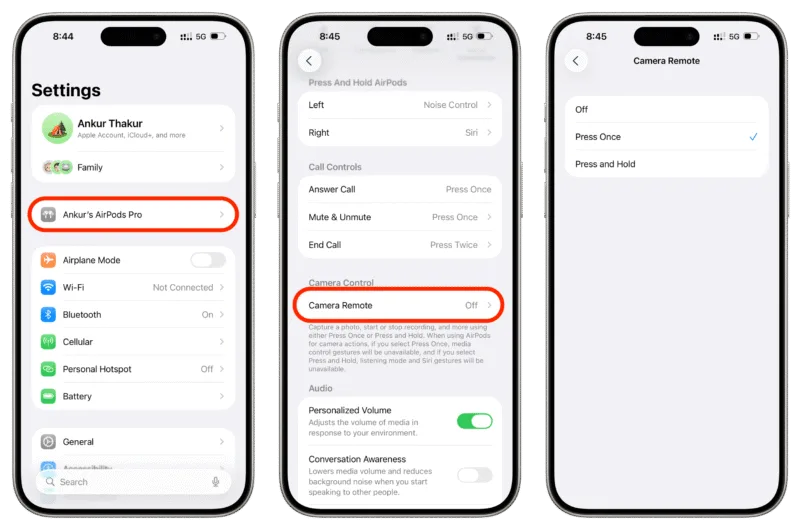
Після цього функція буде активована, і ви зможете використовувати AirPods як дистанційний елемент керування камерою.

Як це працює
- Відкрийте застосунок «Камера» (Camera) на iPhone.
- Переконайтеся, що один із AirPods вставлений у вухо.
- Натисніть на ніжку AirPods або на Digital Crown у AirPods Max.
- Для фото це спрацює як спуск затвора.
- Для відео ви зможете почати або зупинити запис залежно від активного режиму.
Це працює лише тоді, коли застосунок камери вже відкрито на iPhone.
Обмеження
Якщо Camera Remote увімкнено, деякі звичні жести AirPods під час відкритої камери будуть недоступні. Apple окремо попереджає, що:
- при виборі «Натиснути один раз» будуть недоступні медіакерування;
- при виборі «Натиснути й утримувати» будуть недоступні керування режимом прослуховування та виклик Siri.
Іншими словами, ви обираєте між зручністю камери та частиною звичних функцій AirPods у момент, коли камера iPhone активна.

Додаткові рекомендації
- Перед зйомкою перевірте, що AirPods справді підключені до вашого iPhone.
- Якщо функція не працює, відкрийте кейс AirPods і переконайтеся, що навушники відображаються в налаштуваннях.
- Для селфі та групових фото краще використовувати штатив або стійку поверхню.
- Якщо вам важливіші музичні жести або Siri, подумайте, який режим «Дистанційного керування камерою» вам потрібен: «Натиснути один раз» чи «Натиснути й утримувати».
Висновок
AirPods можуть стати зручним способом дистанційно керувати камерою iPhone без Apple Watch. Потрібні лише сумісні навушники, актуальна iOS і правильно увімкнена функція Camera Remote в налаштуваннях.
