
Як встановити iOS 27 beta на iPhone: підтримувані пристрої, реєстрація та кроки інсталяції
- Щоб встановити iOS 27 beta, спершу потрібно мати Apple Developer account і ввійти на iPhone тим самим Apple Account.
- Перед інсталяцією обов’язково зробіть резервну копію, а краще тестуйте beta на другому пристрої.
- iOS 27, iPadOS 27 і watchOS 27 доступні лише для сумісних моделей, а для watchOS beta ще й потрібен iPhone з iOS 27 beta.
- Найпростіший шлях встановлення: «Налаштування» → «Загальні» → «Оновлення ПЗ» (Settings → General → Software Update).
Apple вже відкрила developer beta (бета для розробників) iOS 27, iPadOS 27 і watchOS 27, тож охочі можуть спробувати нові функції ще до осіннього релізу. Але це саме тестові збірки, тому перед встановленням варто зважити ризики, сумісність і те, чи готові ви до можливих збоїв.
Для чого потрібна developer beta
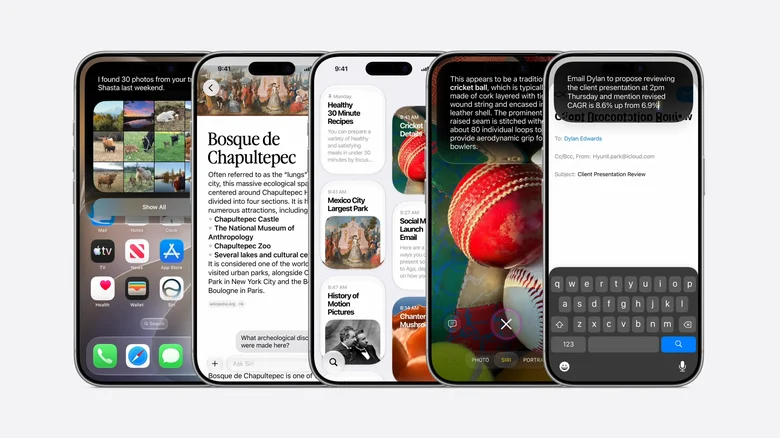
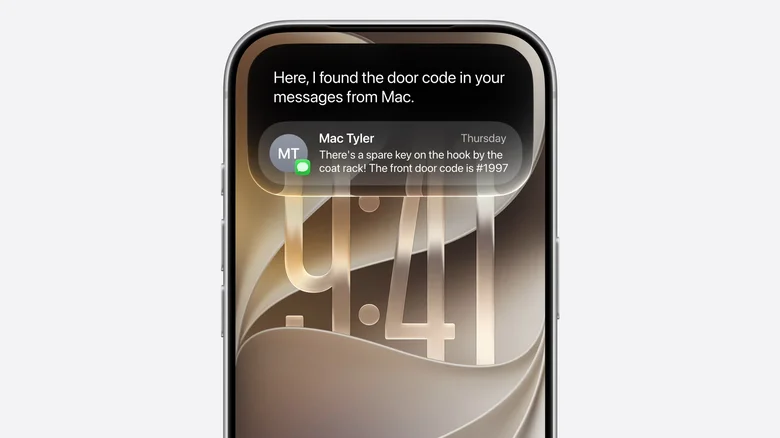
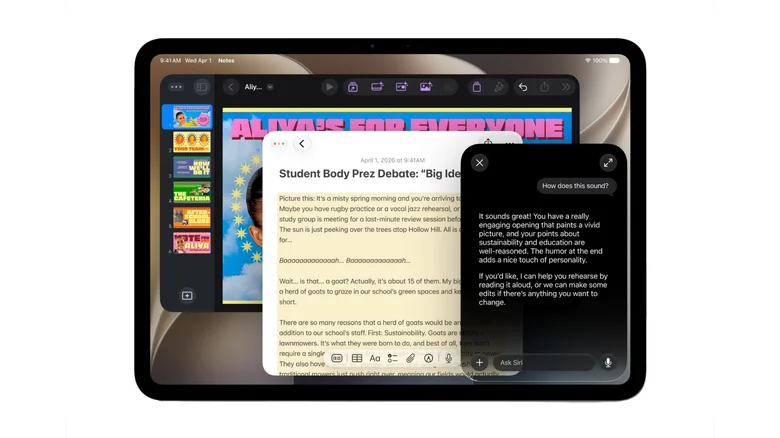
Бета для розробників дає ранній доступ до нових можливостей, зокрема до заявлених покращень продуктивності та нових функцій Siri. Водночас такі збірки можуть мати помилки, гірше працювати з батареєю та бути менш стабільними, ніж фінальна версія.
Для watchOS ризик ще вищий: після оновлення на beta ви, як правило, не зможете просто повернутися на попередню версію так само легко, як на iPhone чи iPad.

Як зареєструвати Apple Developer account
- Відкрийте застосунок Apple Developer на iPhone або iPad.
- Перейдіть на вкладку Обліковий запис (Account).
- Увійдіть через Apple Account із увімкненою двофакторною автентифікацією.
- Погодьтеся з Apple Developer Agreement, якщо з’явиться відповідний запит.
- Натисніть Записатися зараз (Enroll Now).
- Перегляньте переваги програми та натисніть Продовжити (Continue).
- Введіть особисті дані та підтвердьте особу.
- Підтвердіть введені дані, натиснувши Продовжити (Continue).
- Оберіть Індивідуальний (Individual).
- Погодьтеся з умовами Apple Developer License Agreement.
- Натисніть Підписатися (Subscribe), щоб активувати Apple Developer account.
Після цього підписка автоматично поновлюватиметься щороку, доки ви її не скасуєте.
Перед інсталяцією
- Створіть резервну копію iPhone, iPad або Apple Watch, перш ніж встановлювати beta.
- Краще тестувати бету для розробників на запасному пристрої, а не на основному.
- Для iOS 27 beta та iPadOS 27 beta увійдіть на пристрої саме тим Apple Account, який прив’язали до Apple Developer profile.
- Для watchOS 27 beta переконайтеся, що Apple Watch уже спарений з iPhone, на якому встановлено iOS 27 beta.
- Якщо вас цікавить лише більш стабільний ранній доступ, дочекайтеся public beta (публічна бета), яку Apple зазвичай відкриває в липні або серпні.
Підтримувані iPhone
iOS 27 developer beta підтримується на тих самих iPhone, що й iOS 26. До сумісних моделей належать:
- iPhone SE (2-го покоління або новіший).
- iPhone 11.
- iPhone 11 Pro.
- iPhone 11 Pro Max.
- iPhone 12 mini.
- iPhone 12.
- iPhone 12 Pro.
- iPhone 12 Pro Max.
- iPhone 13 mini.
- iPhone 13.
- iPhone 13 Pro.
- iPhone 13 Pro Max.
- iPhone 14.
- iPhone 14 Plus.
- iPhone 14 Pro.
- iPhone 14 Pro Max.
- iPhone 15.
- iPhone 15 Plus.
- iPhone 15 Pro.
- iPhone 15 Pro Max.
- iPhone 16e.
- iPhone 16.
- iPhone 16 Plus.
- iPhone 16 Pro.
- iPhone 16 Pro Max.
- iPhone 17e.
- iPhone 17.
- iPhone Air.
- iPhone 17 Pro.
- iPhone 17 Pro Max.
Як встановити iOS 27 beta
- Переконайтеся, що iPhone має актуальну резервну копію.
- Увійдіть на iPhone через Apple Account, прив’язаний до вашого Apple Developer profile.
- Відкрийте «Налаштування» (Settings).
- Перейдіть у «Загальні» (General).
- Відкрийте «Оновлення ПЗ» (Software Update).
- Знайдіть у списку iOS 27 beta.
- Натисніть на бета-версію, щоб почати завантаження та встановлення.

Підтримувані iPad
Щоб спробувати iPadOS 27 beta, вам потрібен один із таких iPad:
- iPad mini (6-го покоління або новіший).
- iPad mini (A17 Pro).
- iPad (9-го покоління або новіший).
- iPad (A16).
- iPad Air 11-inch (4-го покоління або новіший).
- iPad Air 11-inch (M2, M3 та M4).
- iPad Air 13-inch (M2 і новіші).
- iPad Pro 11-inch (2-го покоління або новіший).
- iPad Pro 12.9-inch (4-го покоління або новіший).
- iPad Pro (M4 і новіші).
Як встановити iPadOS 27 beta
- Зробіть резервну копію iPad.
- Увійдіть на iPad через той самий Apple Account, який пов’язаний з вашим Apple Developer profile.
- Відкрийте «Налаштування» (Settings).
- Перейдіть у «Загальні» (General).
- Відкрийте «Оновлення ПЗ» (Software Update).
- Натисніть на iPadOS 27 beta.
- Якщо система попросить під’єднати планшет до живлення, зробіть це і дочекайтеся завершення завантаження та інсталяції.
Підтримувані Apple Watch
watchOS 27 підтримується на таких моделях:
- Apple Watch SE 3.
- Apple Watch Series 9.
- Apple Watch Series 10.
- Apple Watch Series 11.
- Apple Watch Ultra 2.
- Apple Watch Ultra 3.
Як встановити watchOS 27 beta
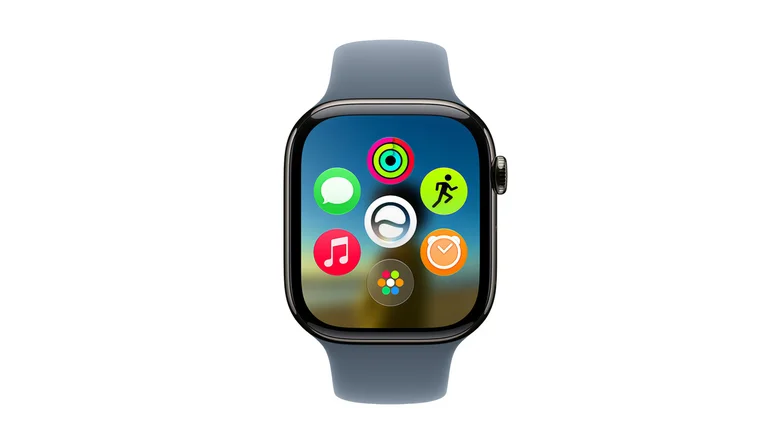
- Спершу переконайтеся, що на вашому iPhone вже встановлено iOS 27 beta.
- Перевірте, що Apple Watch спарений саме з цим iPhone.
- Відкрийте застосунок Watch на iPhone.
- Перейдіть у «Загальні» (General).
- Відкрийте «Оновлення ПЗ» (Software Update).
- Оберіть watchOS 27 developer beta.
- Запустіть завантаження та інсталяцію.

Попередження та обмеження
Developer beta — це не стабільна фінальна версія, а тестова збірка, тому можливі баги, збої та проблеми з автономністю. На ранньому етапі в беті також можуть бути відсутні деякі нові функції, які Apple показувала на WWDC 2026.
Для watchOS ризики вищі, ніж для iPhone чи iPad. Після оновлення на beta може не бути простого способу повернутися назад, тому ставити її на основний Apple Watch особливо небажано.
Додаткові рекомендації
- Якщо ви не хочете ризикувати основним iPhone, використовуйте для тестування запасний пристрій.
- Перед оновленням перевірте, чи достатньо заряду батареї та вільного місця.
- Для повсякденного використання краще дочекатися public beta, якщо вам не критично потрібен саме developer доступ.
- Якщо ви плануєте тестувати і watchOS, і iOS одночасно, спочатку оновлюйте iPhone, а вже потім Apple Watch.
Висновок
Встановити iOS 27 beta нескладно, якщо у вас є сумісний iPhone, Apple Developer account і свіжа резервна копія. Але це рішення варто приймати обережно: тестова збірка може бути корисною для раннього доступу до нових функцій, проте вона не підходить для пристрою, на якому ви щодня працюєте.
