

Кнопка камери в iPhone 16: все, що потрібно знати про функцію “Camera Control”
В останніх моделях iPhone 16 від Apple з’явилася нова кнопка Camera Control або «Керування камерою» (розташована в нижній правій частині, якщо тримати телефон у портретній орієнтації). Нова кнопка має на меті полегшити налаштування фотографій під час зйомки з iPhone як у книжковій, так і в альбомній орієнтації.
iPhone 16 в Україні: Ціни, дати старту продажів та що чекає на старі моделі
Просте натискання кнопки «Керування камерою» відкриває програму «Камера», коли iPhone розблоковано. Після того, як програма «Камера» відкрита, ще одне натискання робить знімок, а при натисканні й утриманні кнопки записується відео, поки ви її утримуєте.
Читайте також: iOS 18 Clean UP (Очищення): інструмент з ШІ для видалення об’єктів на фото на iPhone

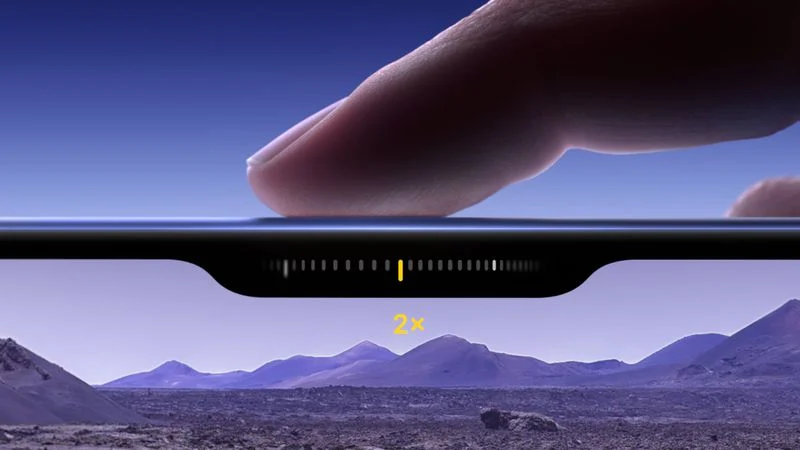
У додатку «Камера» легке натискання на кнопку активує тактильний клік, який також дозволяє налаштовувати такі речі, як ручна експозиція та зум, завдяки зручному розсувному інтерфейсу, який працює подібно до циферблата фотоапарата. Цей жест також відкриває чистий попередній перегляд сцени, яку ви знімаєте, приховуючи всі екранні інструменти програми «Камера».
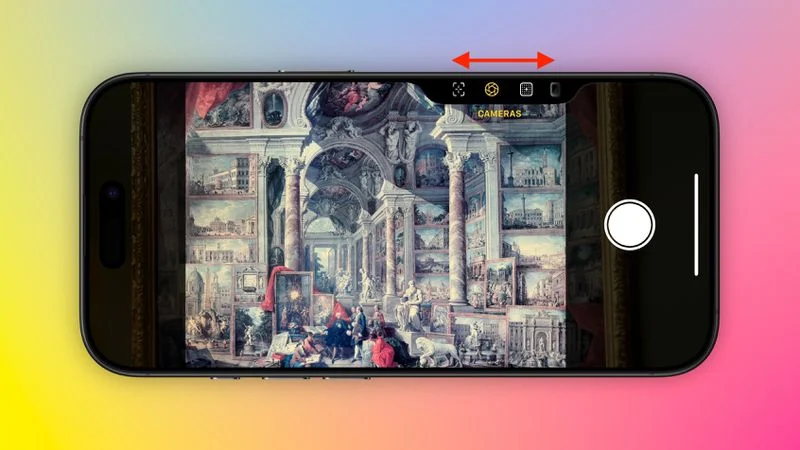
Кнопку також можна використовувати як сенсорний інтерфейс у меню, яке викликається кнопкою Camera Control: Легке подвійне натискання викликає низку інструментів для коригування фотографій у витонченому інтерфейсі. Ви можете гортати це меню і вибирати окремі опції повторним легким натисканням. Ви також можете вибирати між кількома стилями й регулювати тон. Всі ці інструменти налаштовуються свайпом, а подвійне легке натискання повертає вас до головного меню «Керування камерою»:
- Експозиція
- Глибина
- Масштаб
- Камери
- Стилі
- Тон
Кнопка «Керування камерою» також може використовуватися для запуску сторонніх додатків для камери, що надає більше можливостей користувачам, які віддають перевагу іншим інструментам для фотографування. Вона також інтегрована з функцією Visual Intelligence (аспект майбутньої функції Apple Intelligence), що дозволяє користувачам отримувати контекстну інформацію про об’єкти або сцени перед камерою.
Читайте також: Apple iPhone 16 Pro проти конкурентів: порівняння з Google Pixel 9 Pro та Samsung Galaxy S24+
Регулювання сили натискання на кнопку «Керування камерою»
Якщо у вас виникають труднощі з використанням функцій легкого натискання, або ви вважаєте, що кнопка занадто чутлива для вас, ви можете відрегулювати рівень натискання, на який вона реагує. Якщо ви відчуваєте, що вона надто чутлива, ви можете зробити її твердішою; якщо вона недостатньо чутлива, ви можете зробити так, щоб вона реагувала на легші натискання. Наступні кроки показують, як це зробити.
- Відкрийте «Налаштування» на вашому iPhone.
- Натисніть «Доступність».
- У розділі «Фізичні та рухові» натисніть «Керування камерою» (Camera Control).
- Переключіться зі значення «За замовчуванням» на значення «Легше» або «Міцніше».
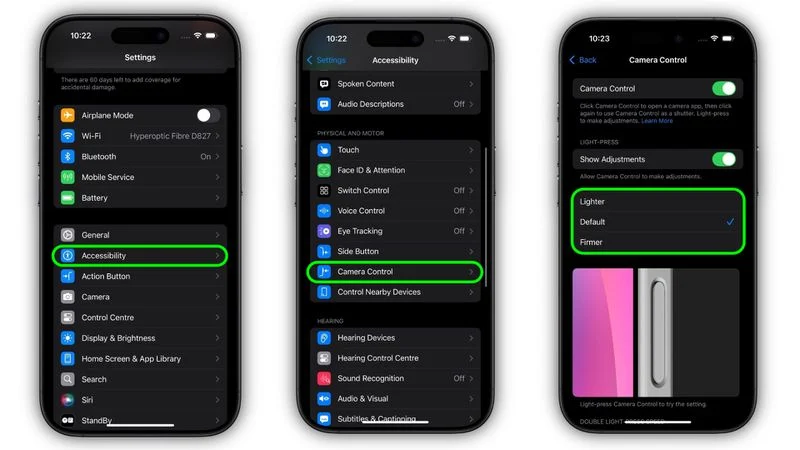
Якщо ви залишитеся на цьому екрані меню, ви зможете спробувати різні рівні натискання кнопки керування камерою, не відкриваючи програму «Камера», тому переконайтеся, що ви спробували всі три варіанти, перш ніж зупинитися на одному з них.
Як вимкнути чистий попередній перегляд
За замовчуванням, натискання кнопки керування камерою в програмі «Камера» вмикає режим «Чистий перегляд». Ця опція приховує все в інтерфейсі камери при легкому натисканні кнопки «Керування камерою», тому вам не потрібно турбуватися про те, що ви випадково торкнетеся налаштувань об’єктива камери під час зйомки. Ще одна перевага полягає в тому, що вона прибирає всі відволікаючі елементи з екрана, залишаючи лише зображення — ідеально для компонування кадру.
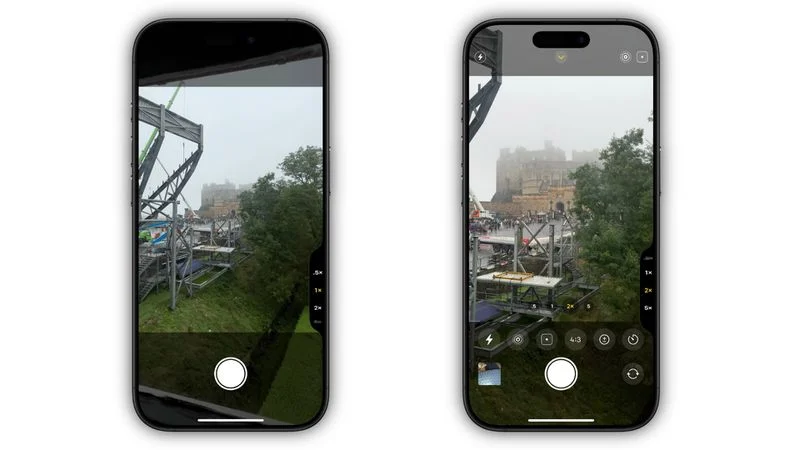
Що робити, якщо ви хочете мати доступ до всіх різноманітних налаштувань програми «Камера», одночасно використовуючи «Керування камерою»? На щастя, існує простий спосіб вимкнути попередній перегляд і зробити видимими інші інструменти програми «Камера». Наступні кроки покажуть вам, як це зробити.
- На вашому iPhone відкрийте «Налаштування».
- Натисніть «Камера».
- Натисніть «Керування камерою» (Camera Control).
- Вимкніть перемикач поруч з пунктом «Чистий попередній перегляд».
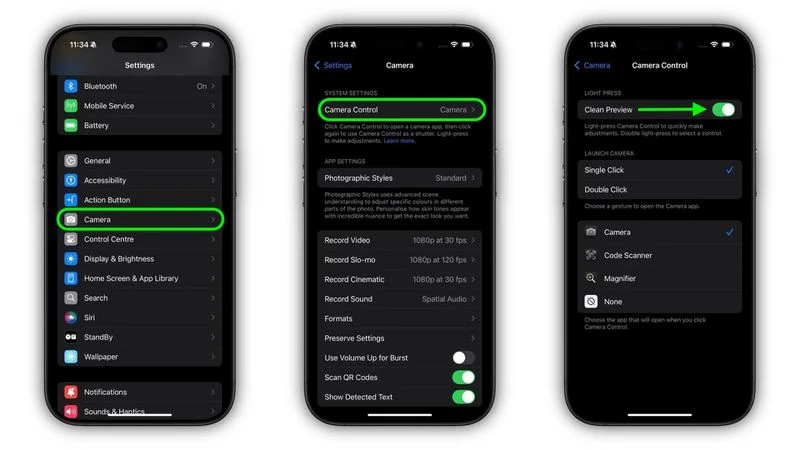
Це все, що потрібно зробити. Щоб відновити функції програми «Камера», приховані під час натискання кнопки «Керування камерою», просто увімкніть опцію «Чистий попередній перегляд» в «Налаштування» ➝ «Камера» ➝ «Керування камерою».
Як вимкнути налаштування легкого натискання
Якщо ви випадково ввімкнули налаштування керування камерою під час зйомки в умовах інтенсивного руху (наприклад, ненавмисно збільшили масштаб або змінили налаштування експозиції), ви можете повністю вилучити функцію натискання на кнопку керування камерою. Ось як це зробити:
- Відкрийте програму «Налаштування» на вашому iPhone.
- Натисніть «Доступність».
- У розділі «Фізичні та моторні» натисніть «Керування камерою» (Camera Control).
- Вимкніть перемикач поруч із пунктом «Показувати налаштування».
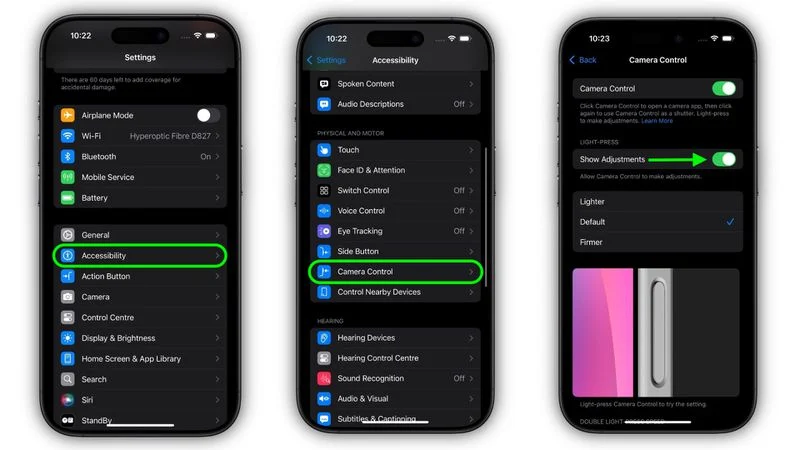
Ця опція прибирає інтерфейс керування камерою та відповідні налаштування легкого натискання, тож тепер вам не потрібно турбуватися про те, що ви випадково ввімкнете їх під час зйомки. Це фактично перетворює кнопку керування камерою на просту кнопку спуску затвора після першого натискання після відкриття програми «Камера».
Щоб відновити налаштування Керування камерою, які активуються легким натисканням, просто увімкніть опцію Показувати налаштування в Налаштуваннях -> Доступність -> Керування камерою (Camera Control).
Зміна жесту запуску «Керування камерою»
Якщо ви випадково відкриваєте програму «Камера», ненавмисно натиснувши кнопку «Керування камерою», ви можете або повністю вимкнути цю кнопку (див. нижче), або змінити жест запуску програми «Камера», який викликає програму «Камера», на жест подвійного натискання. Наступні кроки показують, як зробити останнє:
- На вашому iPhone відкрийте «Налаштування».
- Натисніть «Камера».
- Натисніть «Керування камерою» (Camera Control).
- У розділі «Запустити камеру» натисніть «Подвійний клік».
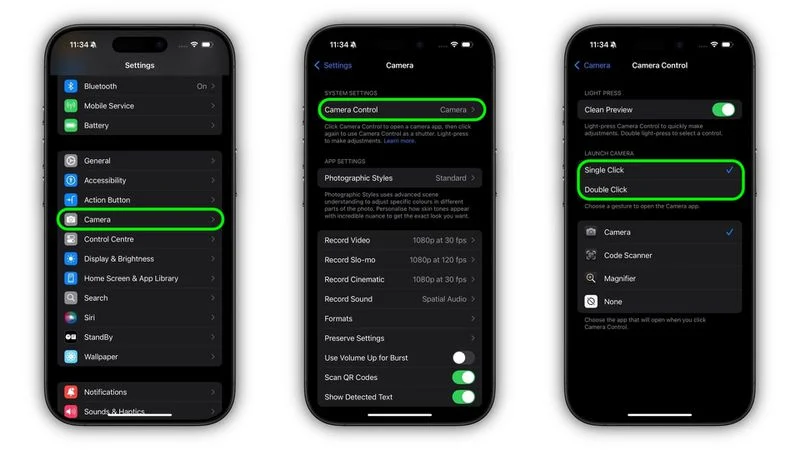
Це все, що потрібно зробити. Одинарне натискання кнопки «Керування камерою» тепер нічого не зробить, а подвійне — відкриє програму «Камера» або будь-яку іншу сторонню програму для камери, яку ви призначили для цієї кнопки.
Зміна функціональності «Керування камерою»
Хоча нова кнопка призначена для полегшення налаштування параметрів зйомки під час зйомки, за бажанням ви можете зробити так, щоб вона працювала як простий сканер QR-коду або лупа.
Для людей, чия робота пов’язана з частою взаємодією з QR-кодами, ця функція керування камерою може змінити правила гри. Наприклад, на складах працівники можуть швидко сканувати інвентарні мітки без переходів по декількох екранах додатків, що значно прискорює перевірку запасів і обробку замовлень. Приємно те, що кнопка керування камерою зберігає свою функцію масштабування в додатку, а також дозволяє керувати камерою однією рукою.
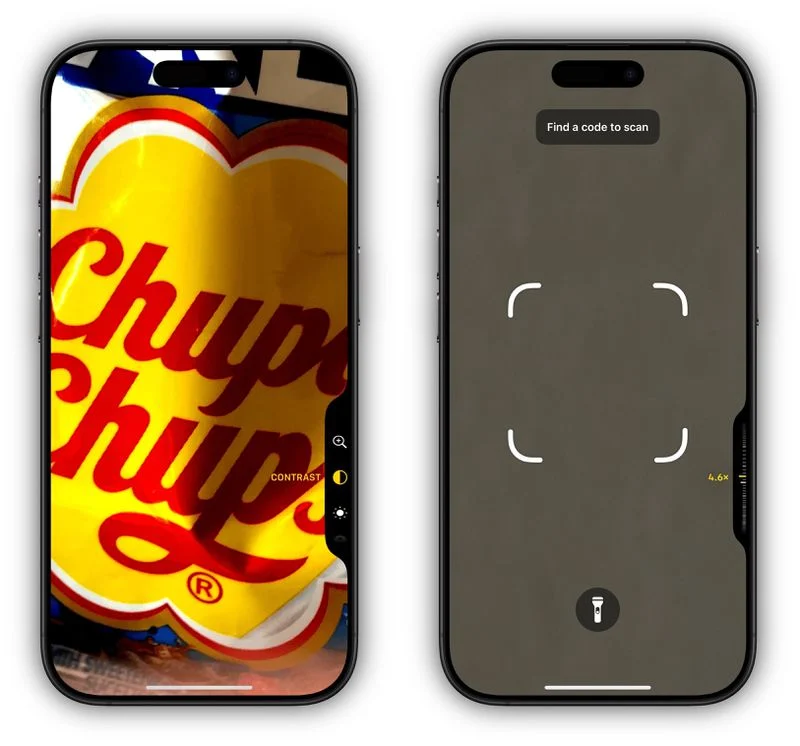
Що стосується доступу до лупи, то керування камерою може виявитися безцінним у різних сценаріях. Для людей з вадами зору ця функція дозволяє миттєво збільшувати дрібний текст у меню, на етикетках продуктів або в інструкціях до ліків без необхідності шукати його в додатках.
У «Керуванні камерою» також збережено функцію регулювання масштабу в інструменті «Лупа», а також додано меню, яке містить параметри лупи для яскравості, контрасту, фільтрів, ліхтарика тощо, якщо ви додасте їх через меню налаштувань лупи.
Ось як перепризначити кнопку «Керування камерою» для сканування QR-коду або збільшення:
- На вашому iPhone відкрийте «Налаштування».
- Торкніться «Камера».
- Натисніть «Керування камерою» (Camera Control).
- Виберіть «Сканер коду» або «Лупа».
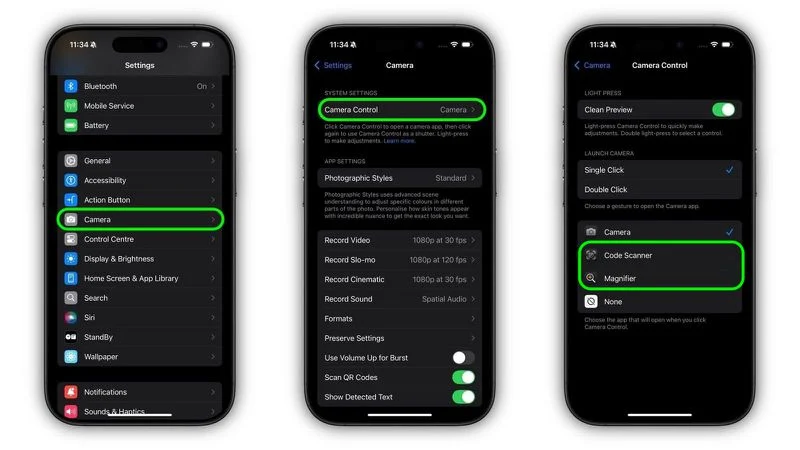
Це все, що потрібно зробити. Тепер, коли ви натискаєте Керування камерою, залежно від ваших уподобань, миттєво запускається програма сканера QR-кодів або лупа.
Як вимкнути «Керування камерою»
Якщо ви випадково відкрили програму «Камера», ненавмисно натиснувши кнопку «Керування камерою», або просто не користуєтеся нею з якихось причин, ви можете повністю вимкнути її функціонал. Наступні кроки покажуть вам, як це зробити.
- Відкрийте «Налаштування» на вашому iPhone.
- Натисніть «Доступність».
- У розділі «Фізичні та рухові можливості» натисніть «Керування камерою» (Camera Control).
- Вимкніть перемикач поруч з пунктом «Керування камерою».
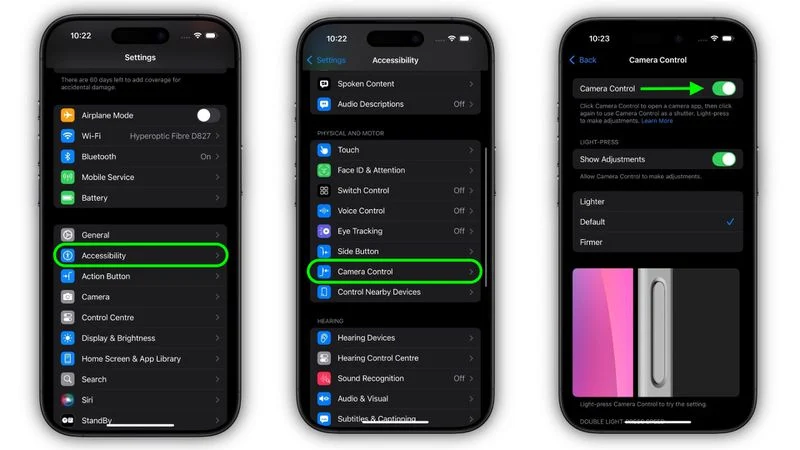
Після цього кнопка «Керування камерою» більше не активуватиме програму «Камера» та її відповідні функції, тож вам більше не потрібно турбуватися про її натискання – вона нічого не зробить.
Щоб відновити функції Керування камерою, просто знову увімкніть перемикач «Керування камерою» в Налаштуваннях ➝ Доступність ➝ Керування камерою (Camera Control).
Якщо у вас не зовсім виходить працювати з Керуванням камерою, не відмовляйтеся від нього повністю. Звикання може зайняти деякий час. Варто також зазначити, що незабаром кнопка отримає додаткові функції: в оновленні програмного забезпечення, яке вийде пізніше цього року, Camera Control представить двоступеневий затвор, який дозволить вам автоматично блокувати фокус і експозицію легким натисканням — так ви зможете перекадрувати знімок, не втрачаючи фокусу на об’єкті зйомки.
[🔗Джерело: MacRumors]
