
Що означає зелена крапка на екрані Samsung і як контролювати доступ до камери та мікрофона
- Зелена крапка на екрані Samsung вказує, що якийсь застосунок зараз використовує камеру або мікрофон, це стандартний індикатор безпеки Android 12+.
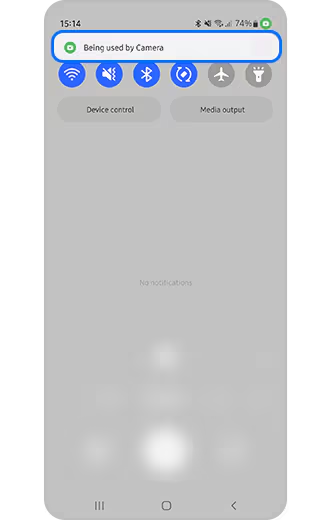
- Якщо натиснути на крапку через панель швидких налаштувань, можна побачити, який саме застосунок має доступ, а за підозрілої активності варто перевірити телефон через Play Захист.
- Дозволи на камеру й мікрофон можна змінити в “Диспетчері дозволів” або вимкнути доступ усім застосункам разом за допомогою перемикачів “Доступ до мікрофона” та “Доступ до камери”.
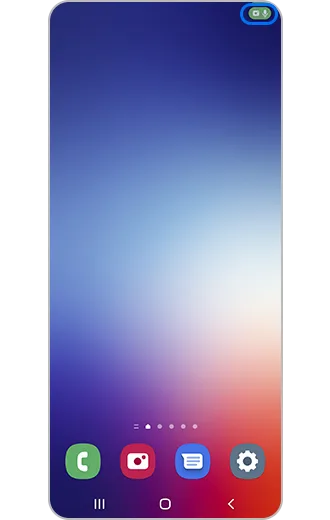
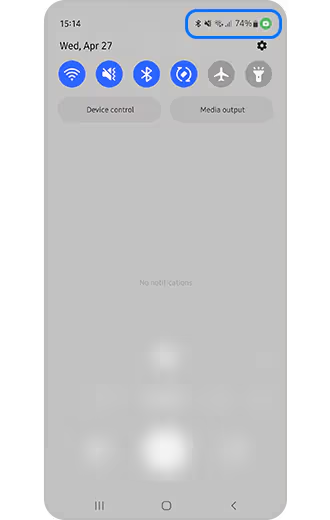
Зелена крапка у правому верхньому куті екрана Samsung — це індикатор безпеки Android, який показує, що якась програма зараз користується камерою або мікрофоном.
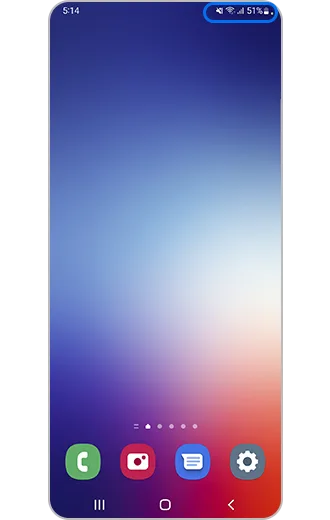
Уперше цю функцію прозорості Google додала в Android 12: коли додаток отримує доступ до камери чи мікрофона, у статус-барі (рядок стану) з’являється зелений значок із піктограмою камери/мікрофона, який за кілька секунд стискається до маленької зеленої крапки біля індикаторів батареї, Wi‑Fi тощо. Крапка зникає приблизно через кілька секунд після того, як застосунок припиняє доступ до цих датчиків.
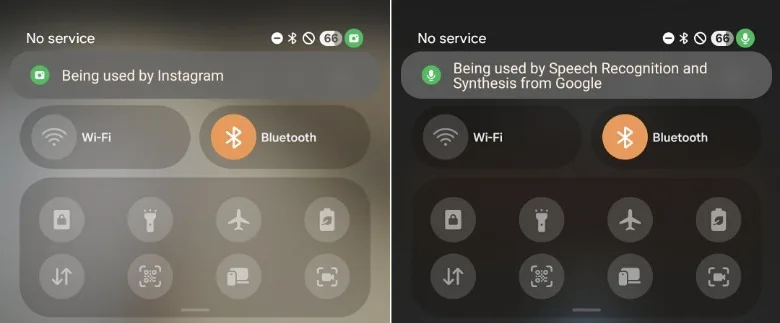

Якщо натиснути на зелену крапку, попередньо стягнувши «Панель швидких налаштувань» (шторку сповіщень), система покаже, який саме застосунок зараз використовує камеру чи мікрофон — наприклад, камеру, якщо ви робите фото, або Instagram, якщо записуєте Stories. Це дозволяє швидко виявити підозрілу активність, якщо індикатор з’явився без очевидної причини.
Якщо зелена крапка світиться тоді, коли жодна «очевидна» програма (камера, відеодзвінок, диктофон) не має бути активною, спробуйте спершу перезавантажити телефон. Якщо індикатор знову з’являється, варто перевірити пристрій на наявність шкідливих застосунків за допомогою Google Play Protect: у меню Google Play відкрийте Play Protect (Play Захист) і запустіть сканування, щоб виявити потенційно небезпечні програми.
Доступ застосунків до камери й мікрофона можна обмежити вручну. Для цього відкрийте налаштування, перейдіть у «Конфіденційність» → «Диспетчер дозволів» і в розділах «Камера» / «Мікрофон» змініть для підозрілих застосунків статус доступу на «Заборонити» або «Запитувати щоразу». У новіших версіях Android також є швидкі перемикачі «Доступ до мікрофона» та «Доступ до камери» у «шторці» — їх можна вимкнути, щоб тимчасово заблокувати доступ усім застосункам одразу.
