
iPhone чи iPad не підключається до Wi-Fi? Ось як виправити це за лічені хвилини
Ваш iPhone показує, що підключений до мережі, але нічого не завантажується. iPad постійно втрачає з’єднання з Wi-Fi, коли переходите в іншу кімнату. Знайомо? Проблеми з бездротовим інтернетом можуть довести до сказу, але хороша новина — більшість із них можна вирішити самостійно і доволі швидко.
Базова перевірка
Перш ніж занурюватися в налаштування пристрою, з’ясуйте, чи не відбувся збій у вашого інтернет-провайдера. Багато компаній мають сторінки зі статусом послуг або карти збоїв на своїх вебсайтах чи в мобільних додатках.
Далі переконайтеся, що роутер увімкнений і всі кабелі надійно підключені. Якщо у вашому налаштуванні є окремий модем або оптичний мережевий термінал (ONT) для клієнтів оптоволокна, підтвердіть, що він також увімкнений.
Підійдіть ближче до роутера, щоб виключити слабкий сигнал як причину проблеми. Якщо не впевнені, що інтернет взагалі працює, протестуйте інший пристрій, наприклад ноутбук або смарттелевізор.
Якщо цей пристрій також не може підключитися, проблема, швидше за все, не у вашому iPhone або iPad. Перевірте карти збоїв провайдера перед тим, як витрачати час на інші способи розв’язання проблеми.

Переконайтеся, що підключені до правильної мережі
Дивно, але легко підключитися до неправильної мережі випадково, особливо в багатоповерхівці або густонаселеному районі.
- Відкрийте додаток «Налаштування», торкніться Wi-Fi та підтвердіть, що підключені до домашньої мережі.
- Якщо з’явиться запит на пароль, введіть його обережно й правильно.
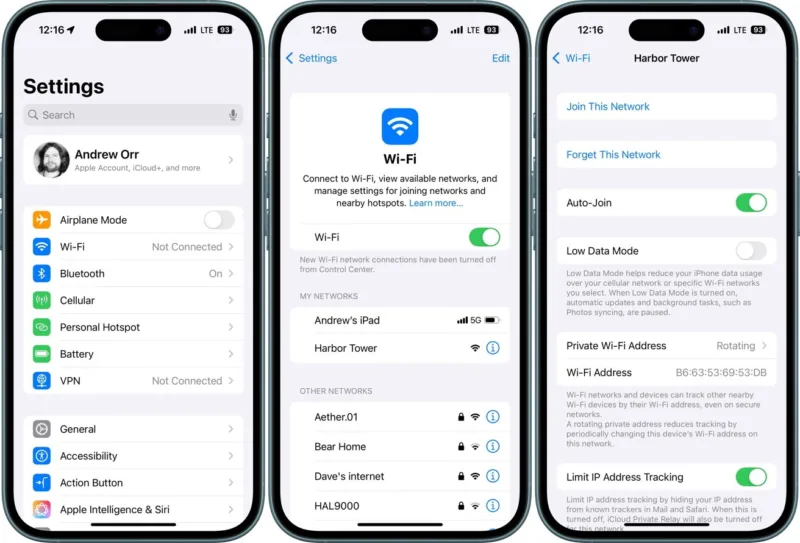
Паролі Wi-Fi чутливі до регістру, і одного неправильного символу достатньо, щоб заблокувати доступ. Якщо отримуєте повідомлення про «неправильний пароль», але впевнені, що він правильний, спробуйте перезапустити роутер і iPhone або iPad перед повторною спробою.
Перевірте ключові налаштування на пристрої
Іноді проблема не в роутері, а в налаштуванні iPhone або iPad. Кілька швидких перевірок у додатку «Налаштування» часто можуть відновити з’єднання без особливих зусиль.
- Перейдіть у «Налаштування» і торкніться Wi-Fi, щоб переконатися, що він увімкнений.
- Якщо він уже увімкнений, вимкніть його, зачекайте кілька секунд і знову увімкніть.
Цей крок часто усуває тимчасові збої. Далі переконайтеся, що «Режим польоту» вимкнений.
Проведіть пальцем вниз з верхнього правого кута на пристроях з Face ID або вгору знизу на пристроях з кнопкою «Додому», щоб знайти «Режим польоту» в Центрі керування. Навіть якщо він здається вимкненим, перемикання його туди-сюди може оновити бездротові радіоприймачі.
Якщо все ще маєте проблеми, торкніться синьої іконки інформації (синя іконка «i») поруч із назвою мережі Wi-Fi. Якщо «Автопідключення» вимкнено, увімкніть його, щоб пристрій автоматично підключався в майбутньому.
Також перевірте VPN-додатки або профілі керування мобільними пристроями (MDM) у розділі «Налаштування», «Загальні», «VPN і керування пристроєм». Вони можуть заважати роботі мережі, особливо якщо встановлені школою або роботодавцем.
Тимчасово вимкніть будь-які VPN і подивіться, чи покращиться з’єднання. Не забувайте про системний годинник.
Перейдіть у «Налаштування», «Загальні», «Дата та час» і увімкніть «Встановлювати автоматично». Неправильні налаштування часу можуть заважати з’єднанням Wi-Fi, особливо для захищених або корпоративних мереж.

Перезапустіть пристрої — старий добрий метод
Перезапуск залишається одним із найефективніших кроків для усунення практично будь-якої проблеми.
- Вимкніть iPhone або iPad, утримуючи бічну кнопку та будь-яку кнопку гучності (на нових моделях) або просто верхню чи бічну кнопку (на моделях з кнопкою «Додому»).
- Коли він вимкнеться, зачекайте кілька секунд і знову увімкніть.
Далі від’єднайте роутер і модем на 30 секунд. Після того як пристрій вимкнувся та знову увімкнувся, від’єднайте роутер і модем (або ONT) приблизно на 30 секунд. Спочатку підключіть модем або ONT і зачекайте, поки він повністю завантажиться. Потім підключіть роутер.
Після того як все знову працює, зачекайте близько хвилини, потім спробуйте знову підключити iPhone або iPad до Wi-Fi. Цей крок очищає пам’ять роутера та усуває будь-які тимчасові конфлікти з обох сторін з’єднання.
Забудьте мережу та підключіться знову
Якщо iPhone або iPad підключається, але немає інтернету або відключається випадково, спробуйте забути мережу і приєднатися до неї знову.
- У «Налаштуваннях», Wi-Fi торкніться синьої іконки «i» поруч із мережею, виберіть «Забути цю мережу» і підтвердіть.
- Потім поверніться до списку мереж, знову виберіть свою і повторно введіть пароль.
Це видаляє будь-які пошкоджені налаштування або кешовані облікові дані, які могли спричинити проблему. Якщо пристрій автоматично підключається знову, перш ніж встигли вручну приєднатися, вимкніть і знову увімкніть Wi-Fi після забування, щоб забезпечити чистий старт.
Встановіть оновлення програмного забезпечення
Застаріле програмне забезпечення може спричинити проблеми сумісності, особливо після оновлення прошивки роутера або iOS.
- На iPhone або iPad перейдіть у «Налаштування», «Загальні», «Оновлення ПЗ» і перевірте наявні оновлення.
- Встановіть усі, що з’являться, переконавшись, що підключені до іншої мережі або використовуєте мобільні дані, якщо домашній Wi-Fi не працює.
Також варто перевірити оновлення прошивки роутера. Більшість сучасних роутерів пропонують цю можливість через браузерний інтерфейс або спеціальний мобільний додаток. Відвідайте сайт підтримки виробника роутера, якщо не впевнені, як до нього отримати доступ.
Після оновлення пристрою та роутера перезапустіть все знову і протестуйте з’єднання.
Спробуйте іншу мережу для діагностики
Щоб визначити, чи проблема з пристроєм або домашньою мережею, спробуйте підключитися до іншої мережі Wi-Fi. Можете використовувати публічний Wi-Fi у магазині, кафе чи іншому закладі або увімкнути мобільну точку доступу з іншого телефона.
Якщо iPhone або iPad підключається в інших місцях без проблем, проблема, швидше за все, в роутері або провайдері. Якщо не вдається підключитися ніде, винен може бути пристрій.
Ще один корисний крок — перевірити, чи проблема з Wi-Fi з’єднанням або з інтернет-підключенням. Якщо iPhone показує, що підключений, але каже «Немає інтернет-з’єднання», роутер може бути неправильно налаштований або мати проблеми з послугою.
Перевірте на перешкоди сигналу
Wi-Fi чутливий до перешкод. Прилади, такі як мікрохвильові печі, бездротові телефони та радіоняні, особливо ті, що працюють на частоті 2,4 ГГц, можуть послабити або порушити сигнал.
Якщо з’єднання покращується, коли знаходитеся близько до роутера, відстань або перешкоди, швидше за все, є фактором. Перемістіть роутер у центральне, підвищене місце подалі від стін, металевих предметів або акваріумів. Уникайте розміщення його на підлозі або за меблями.
Більшість роутерів тепер працюють на обох частотах — 2,4 ГГц і 5 ГГц. Частота 5 ГГц швидша і менш перевантажена, але має коротший діапазон. Якщо мережа має окремі назви для кожної частоти, спробуйте перемикатися між ними залежно від місця розташування в будинку.
Налаштуйте параметри приватної адреси
iPhone та iPad Apple використовують рандомізовані MAC-адреси при підключенні до мереж Wi-Fi, що покращує приватність, але може заважати мережевій автентифікації, особливо в публічних Wi-Fi або з роутерами з фільтруванням MAC.
- Щоб налаштувати це, перейдіть у «Налаштування», Wi-Fi, торкніться синьої іконки «i» поруч із мережею.
- Вимкніть «Приватна Wi-Fi адреса».
- Потім знову підключіться і подивіться, чи покращиться продуктивність.
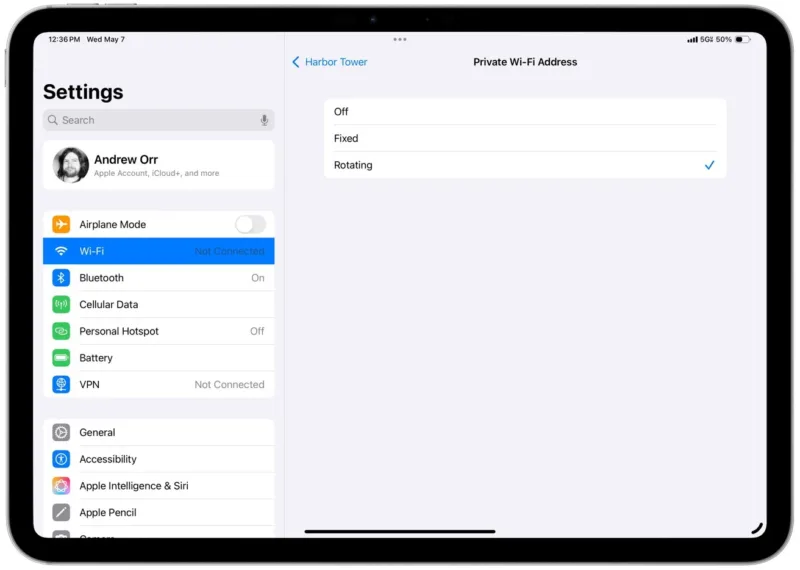
Робіть це лише в довірених мережах, таких як домашнє з’єднання.
Скиньте налаштування мережі як останній засіб
Якщо жоден із вищезазначених кроків не спрацював, можливо, настав час скинути всі мережеві налаштування на пристрої. Це видалить збережені паролі Wi-Fi, з’єднання Bluetooth, конфігурації VPN і налаштування мобільної мережі, але не вплине на додатки, фотографії чи інші дані.
- На iOS 16 і пізніших версіях перейдіть у «Налаштування», «Загальні», «Перенести або скинути iPhone», «Скинути», «Скинути налаштування мережі».
- Введіть код-пароль, коли з’явиться запит, і підтвердіть.

Пристрій перезапуститься і повернеться до стандартних налаштувань мережі. Після цього знову підключіться до мережі Wi-Fi і протестуйте з’єднання. Цей крок часто виправляє критичні проблеми, які нічого іншого не вирішує.
Запобігання майбутнім проблемам з Wi-Fi
Кілька простих звичок можуть допомогти уникнути багатьох проблем із підключенням. Підтримуйте iOS-пристрій і прошивку роутера в актуальному стані. Перезапускайте роутер кожні тиждень-два, щоб очистити пам’ять і запобігти уповільненню.
Використовуйте унікальні назви мереж, щоб уникнути плутанини з сусідськими мережами. Перевірте, що автопідключення увімкнено в довірених мережах, щоб пристрій підключався автоматично.
Також можете увімкнути Wi-Fi Assist, який дозволяє iPhone або iPad перемикатися на мобільні дані, коли Wi-Fi з’єднання слабке. Знайдете це налаштування в «Налаштуваннях», «Мобільний зв’язок», «Wi-Fi Assist».


Якщо все ще не можете підключитися
Якщо iPhone або iPad все ще не підключається до Wi-Fi після спроб усіх кроків, проблема може бути пов’язана з апаратним забезпеченням. Пошкоджена антена або внутрішній чіп можуть перешкоджати підключенню пристрою, навіть якщо програмне забезпечення в порядку.
Як останній засіб можете спробувати повне заводське скидання:
- Створіть резервну копію пристрою в iCloud або на комп’ютері.
- Перейдіть у «Налаштування», «Загальні», «Перенести або скинути iPhone», «Стерти весь вміст і налаштування».
Після налаштування протестуйте Wi-Fi на чистій установці перед відновленням резервної копії. Якщо проблема повертається лише після відновлення, конкретний додаток або налаштування може бути винними.
Якщо нічого з цього не працює, зверніться до служби підтримки Apple або відвідайте сервісний центр.
А якщо проблема в роутері, ваш провайдер або виробник роутера зможуть допомогти.
Більшість проблем з Wi-Fi на iPhone та iPad легко виправити самостійно. Перезапуск пристрою, оновлення програмного забезпечення або налаштування кількох ключових параметрів — часто це все, що потрібно.
