
Як легко підключити Nintendo Wii U до Pretendo Network: інструкція для новачків з гарантованим результатом
Зв’язок з Pretendo Network на Nintendo Wii U можливий за допомогою одного з двох методів. Кожен метод має свої переваги й недоліки, які будуть описані у відповідних розділах.
- SSSL (без хаку)
- Inkay (homebrew)
Після вибору методу підключення і налаштування вашого Wii U, дивіться розділ “Налаштування PNID”.
Якщо у вас є збережені дані від Nintendo Network ID, які ви хочете перемістити на ваш Pretendo Network ID, дотримуйтесь інструкцій з розділу “Переміщення даних збереження на ваш обліковий запис Pretendo Network”.

SSSL
Переваги:
- Не потребує homebrew;
- Дуже легко налаштовується.
Недоліки:
- Підтримуються лише деякі сервіси;
- Відсутні додаткові функції та патчі;
- Може не працювати в певних умовах, пов’язаних з ISP (інструмент для самостійного DNS-хостингу знаходиться в стадії розробки);
- Потрібно змінити налаштування мережі для відключення.
SSSL – це (обмежений) метод без хаку доступу до більшості сервісів за допомогою експлойта в модулі SSL для Wii U. Усі ігри Nintendo Network, випущені Nintendo, підтримуються SSSL, так само як і функції Miiverse в грі. Основний додаток Miiverse, додаток для публікації в грі та будь-яка гра, яка використовує власний стек SSL (YouTube, WATCH_DOGS і т.д.), НЕ підтримується цим методом, оскільки вони не піддаються впливу експлойта SSL.
Для підключення за допомогою SSSL відкрийте “System Settings” > “Internet” > “Connect to the Internet”. Відкрийте налаштування вашого мережевого підключення та відкрийте “DNS”. Виберіть “Don’t Auto-obtain”. Введіть 88.198.140.154 як “Primary DNS”. Введіть ще один публічний DNS-сервер як “Secondary DNS”, такий як 8.8.8.8 (Google Public DNS) або 1.1.1.1 (Cloudflare-DNS). Тепер ви повинні змогти налаштувати та увійти у свій Pretendo Network ID як зазвичай.
Щоб відключитися від мережі Pretendo, видаліть “Primary DNS” або змініть на “Auto-obtain”.
Inkay
Переваги:
- Підтримуються всі сервіси;
- Містить додаткові функції та патчі;
- Відсутні проблеми, пов’язані з ISP;
- Легке включення та вимкнення.
Недоліки:
- Потребує homebrew;
- Потребує декількох кроків для налаштування.
Ця частина інструкції передбачає, що у вас є власна система за допомогою Aroma.
Рекомендується стабільна версія для більшості користувачів, однак бета-тестувальники та інші можуть бути зацікавлені в версії bleeding edge.
Stable
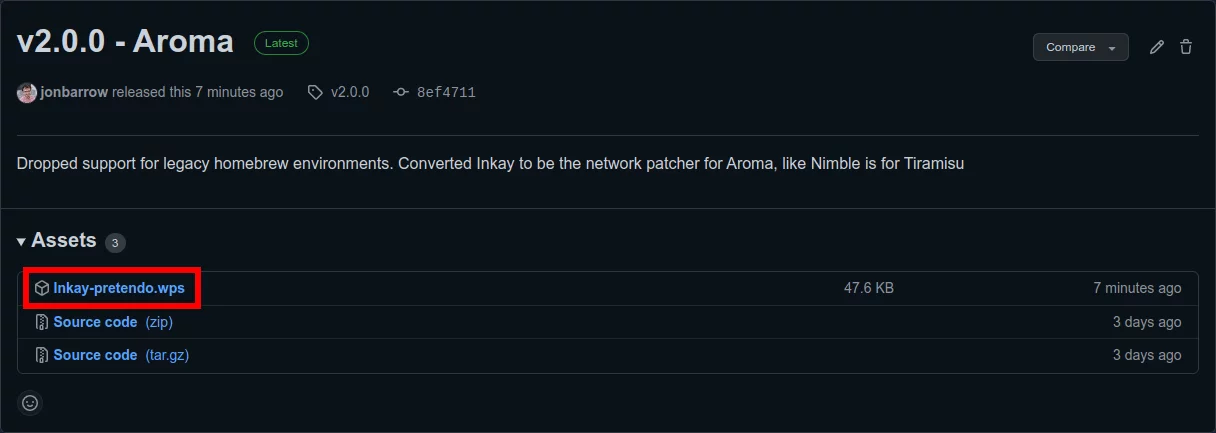
Стабільні версії були широко перевірені, щоб забезпечити, що все працює як задумано. Перейдіть на сторінку останнього випуску Inkay на GitHub і завантажте файл Inkay-pretendo.wps з останнього випуску.
Bleeding Edge
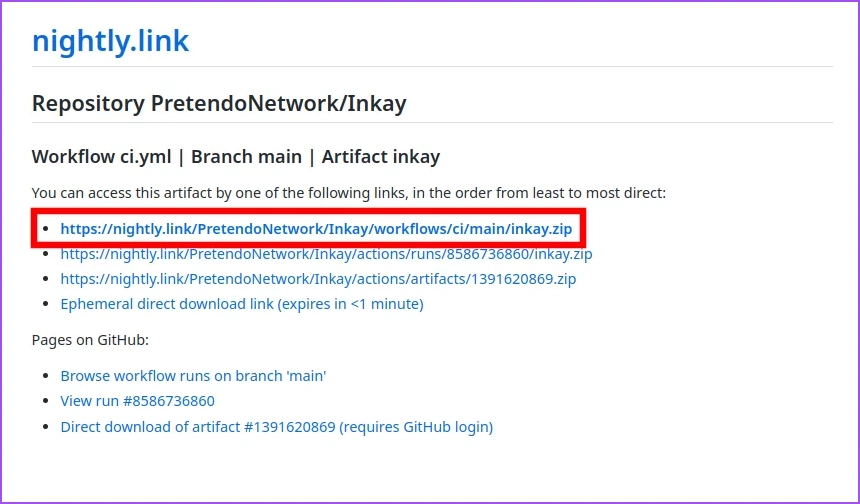
Версії bleeding edge не були широко протестовані та не гарантують жодної стабільності. Завантажте останню версію з nightly. Розпакуйте inkay.zip.
Встановлення
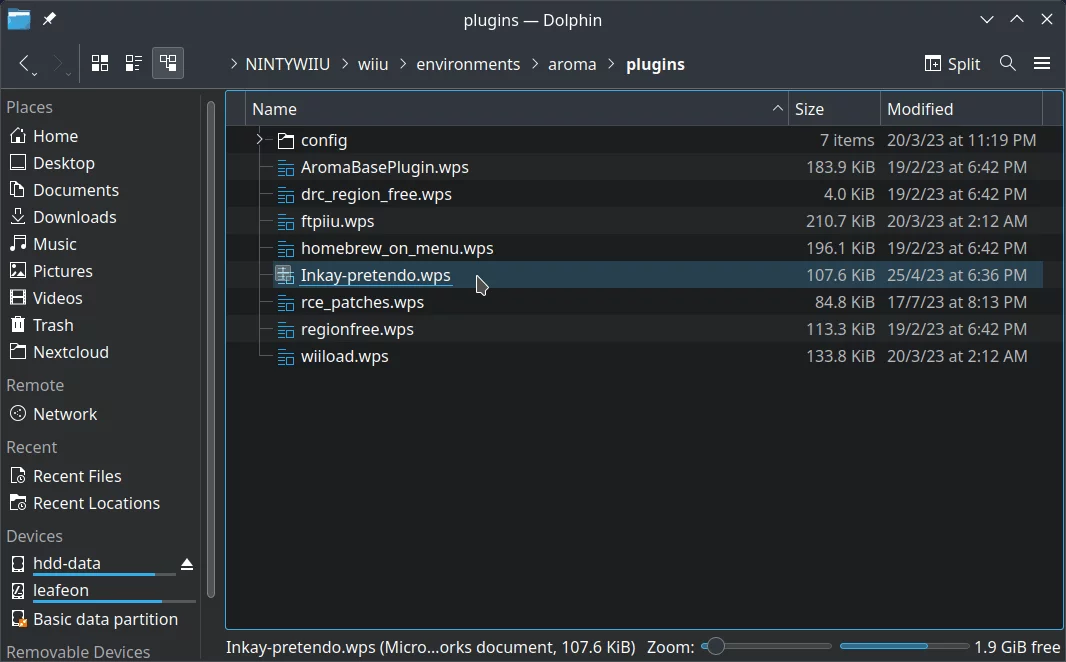
Розмістіть завантажений файл Inkay-pretendo.wps на своїй SD-картці в sd:/wiiu/environments/aroma/plugins. Нормально, що в цій теці також можуть знаходитися інші плагіни Aroma.
Поверніть свою SD-картку назад до консолі та завантажуйте, як зазвичай. Ви повинні побачити повідомлення про ваше підключення:
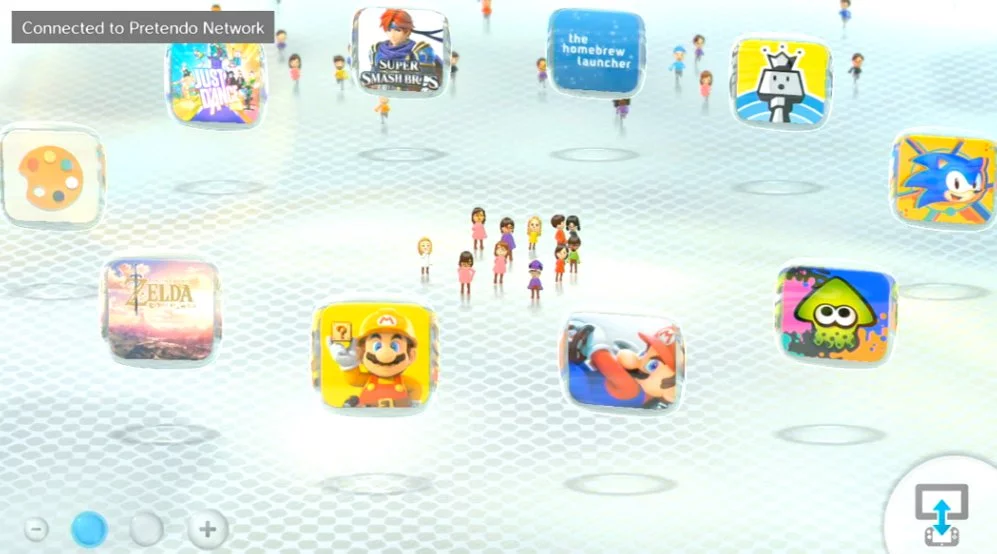
Ви зараз підключені до мережі Pretendo.
Відключення
Натисніть L + Down + SELECT на Wii U GamePad, щоб відкрити меню плагінів Aroma.
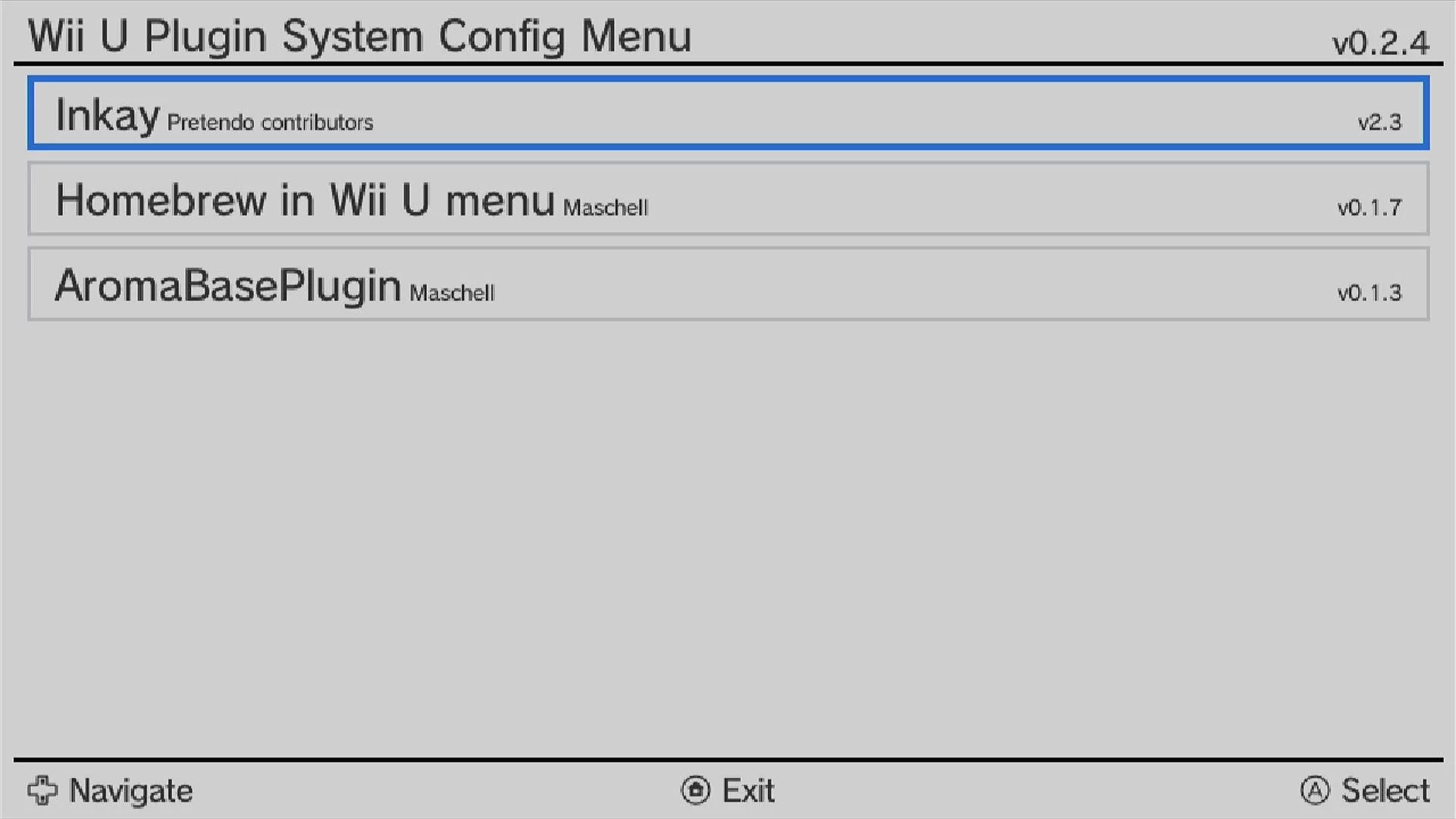
Знайдіть і виберіть “Inkay”, потім виберіть “Patching”. Тепер встановіть “Connect to the Pretendo Network” на “false”.
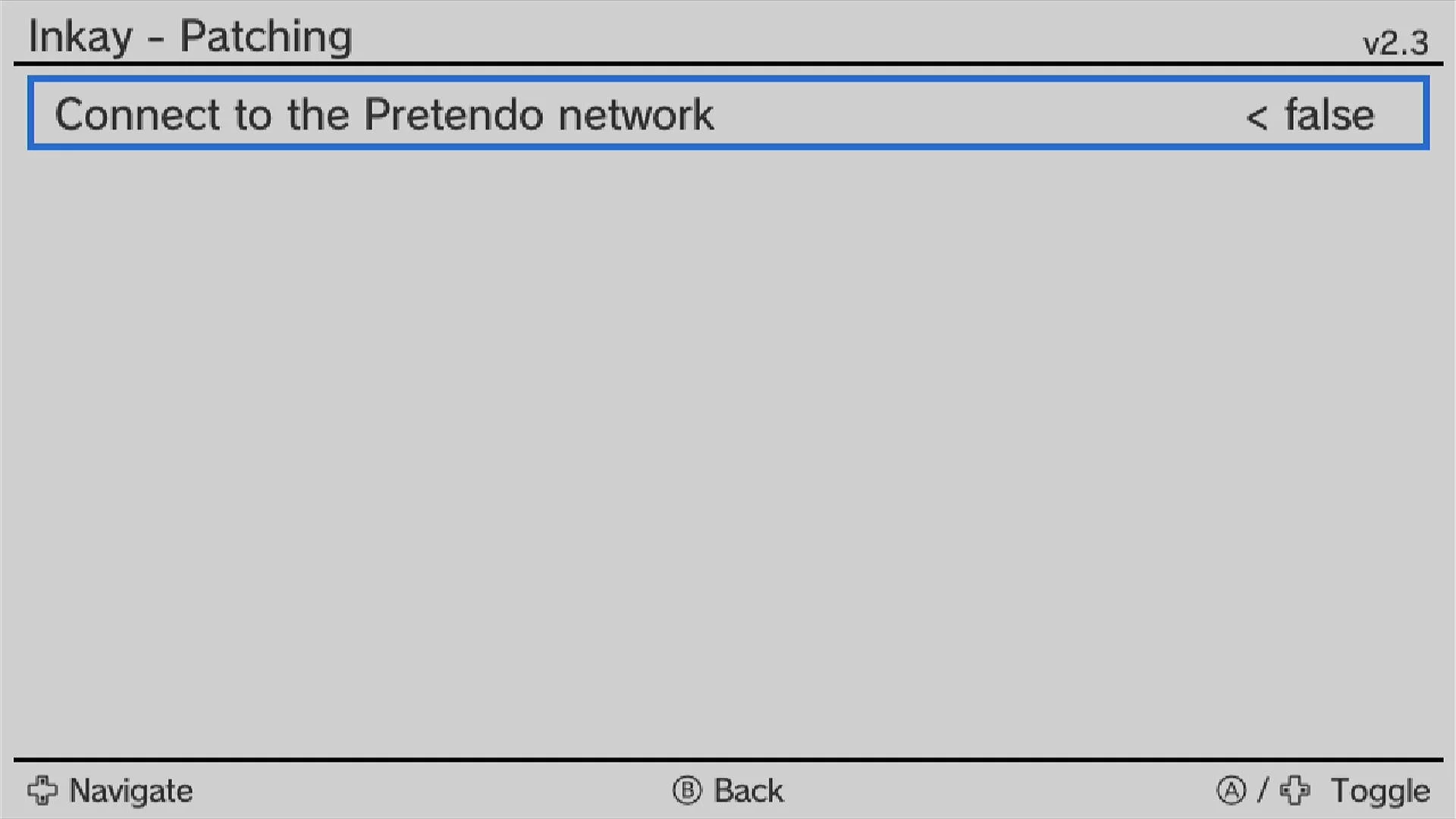
Натисніть B двічі, а потім кнопку HOME. Консоль перезавантажиться з вимкненими патчами Pretendo Network, як підтверджено повідомленням “Використання мережі Nintendo Network”.
Щоб повернутися до мережі Pretendo, повторіть процес, переконавшись, що “Connect to the Pretendo Network” встановлено на true.
Налаштування PNID
Після встановлення Pretendo вам потрібно зареєструвати Pretendo Network ID (PNID). Зараз є два способи створення PNID: створення облікового запису на вебсайті та його зв’язок або створення його на вашому Wii U.
УВАГА: Pretendo Network ID не може використовувати те ж ім’я користувача, що і обліковий запис, який вже зв’язаний з вашим Wii U! Якщо на вашому Wii U є будь-які існуючі облікові записи Nintendo Network ID, які мають однакове ім’я користувача, яке ви хочете використати, ці облікові записи МУСТ будуть видалені з вашої консолі спочатку.
Вебсайт
Для цього увійти у свій обліковий запис тут або натиснути “Не маєте облікового запису?” для реєстрації.
ВАЖЛИВО: Налаштування облікового запису не можна змінити наразі. Оновлення функціонала вебсайту були призупинені на час міграції кодової бази, а програма налаштування облікового запису на Wii U вимагає додаткових патчів.
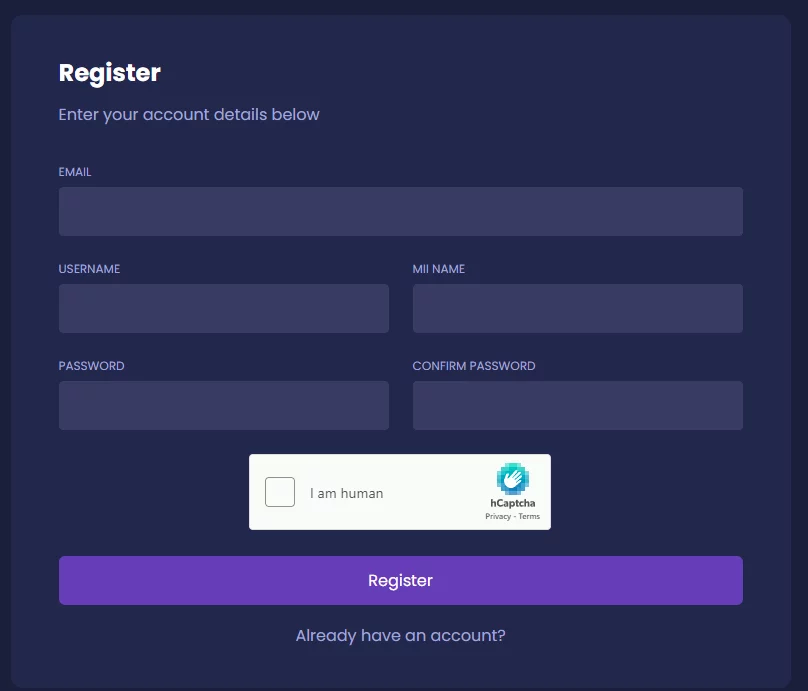
Після реєстрації облікового запису зв’яжіть його з вашою консоллю, як зв’язують Nintendo Network ID.
Wii U
Створіть Pretendo Network ID так, як ви створили б Nintendo Network ID.
Переміщення даних збереження на ваш обліковий запис Pretendo Network
Pretendo Network не сумісна з існуючими обліковими записами Nintendo Network ID. Це означає, що вам потрібно створити новий обліковий запис. Через це ви, можливо, захочете перемістити існуючі дані збереження ігор на свій новий обліковий запис.
ВАЖЛИВО: Це працює лише з локальними даними збереження. Будь-які користувацькі дані, збережені на серверах Nintendo, не можуть бути передані на інші облікові записи.
Для переміщення даних збереження вам знадобиться програма для створення резервних копій даних збереження. Цей посібник використовуватиме порт WUT SaveMii для Aroma. Для початку завантажте останній випуск SaveMii з GitHub або завантажте його з Homebrew App Store.
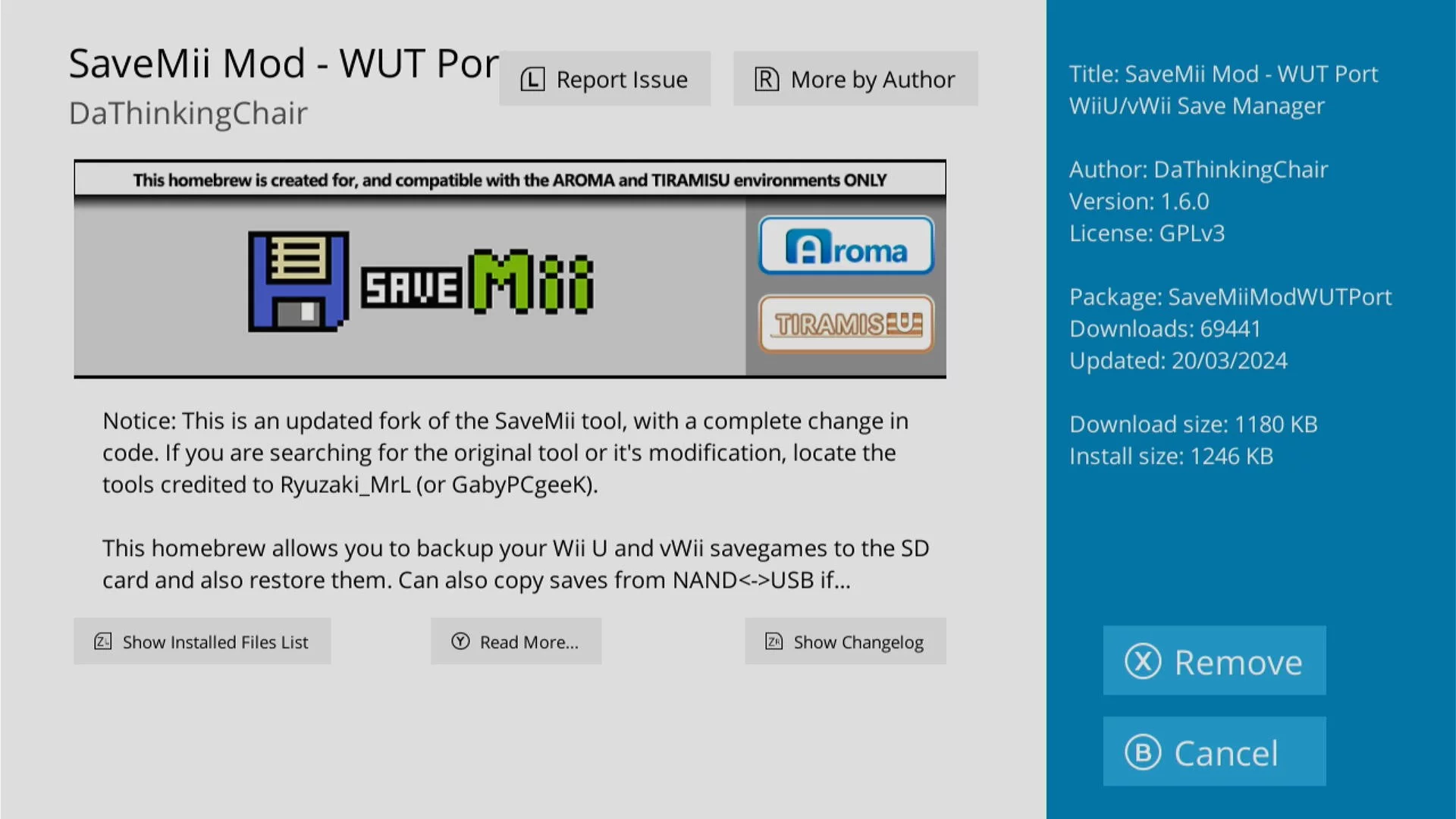
Після встановлення відкрийте програму з меню HOME. Ви повинні побачити меню для збереження даних збереження Wii U та vWii.
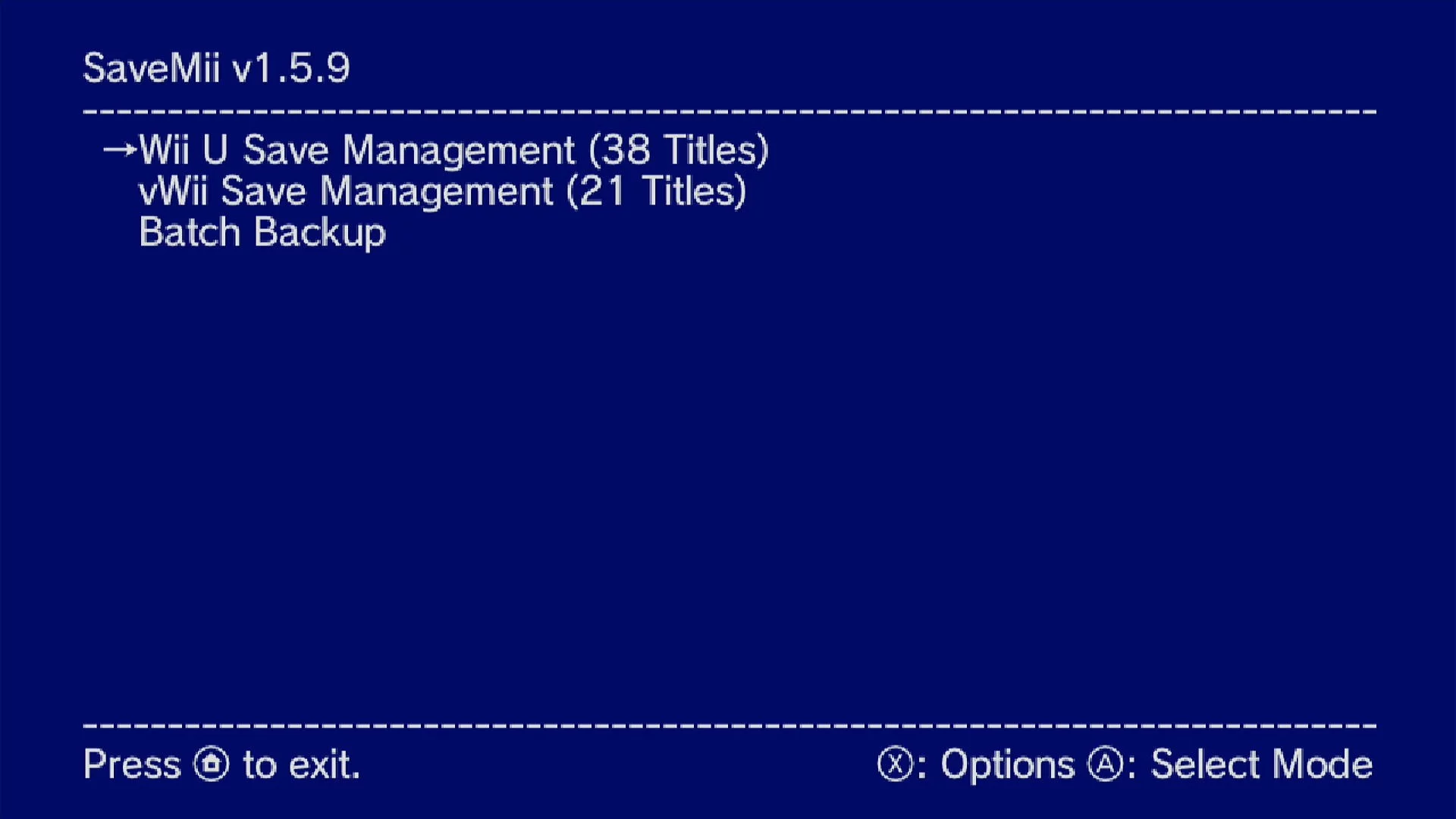
Виберіть “Wii U Save Management”. Тепер ви повинні побачити список встановлених ігор. Знайдіть та виберіть гру, збереження якої ви хочете перенести.
Виберіть “Backup savedata”.
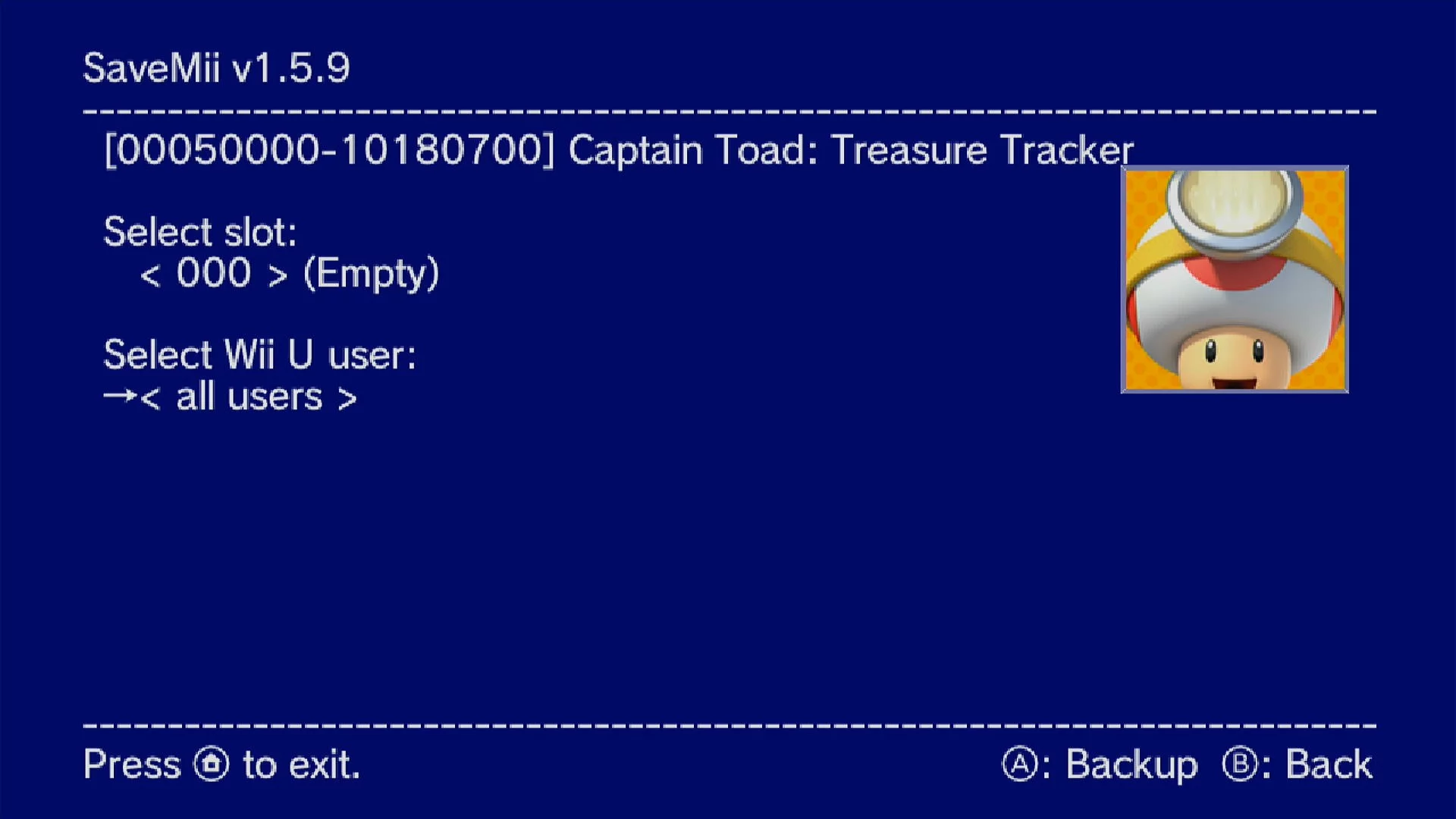
Виберіть новий слот для резервного копіювання збережених даних. Якщо ви виберете не порожній слот, дані резервної копії в цьому слоті будуть перезаписані.
Виберіть профіль, з якого потрібно резервувати дані збереження. Це повинен бути ваш обліковий запис Nintendo Network ID.
Необов’язково ви можете вибрати резервне копіювання “загальних” даних збереження. Ці дані збереження повинні бути спільними для всіх користувачів і не потребують резервного копіювання. Хоча ви все ще можете це зробити, якщо хочете.
Натисніть кнопку A, коли будете готові резервувати ваші дані збереження.
Після завершення резервного копіювання натисніть кнопку B, щоб повернутися до меню ігор. Виберіть “Restore savedata”.
УВАГА: Відновлення резервної копії збереження перезапише існуючі дані збереження гри для вибраних користувачів. Дійте з обережністю.
Виберіть слот резервного копіювання, в який ви щойно резервували дані збереження.
Виберіть профіль, на який потрібно відновити дані збереження. Це повинен бути ваш Pretendo Network ID.
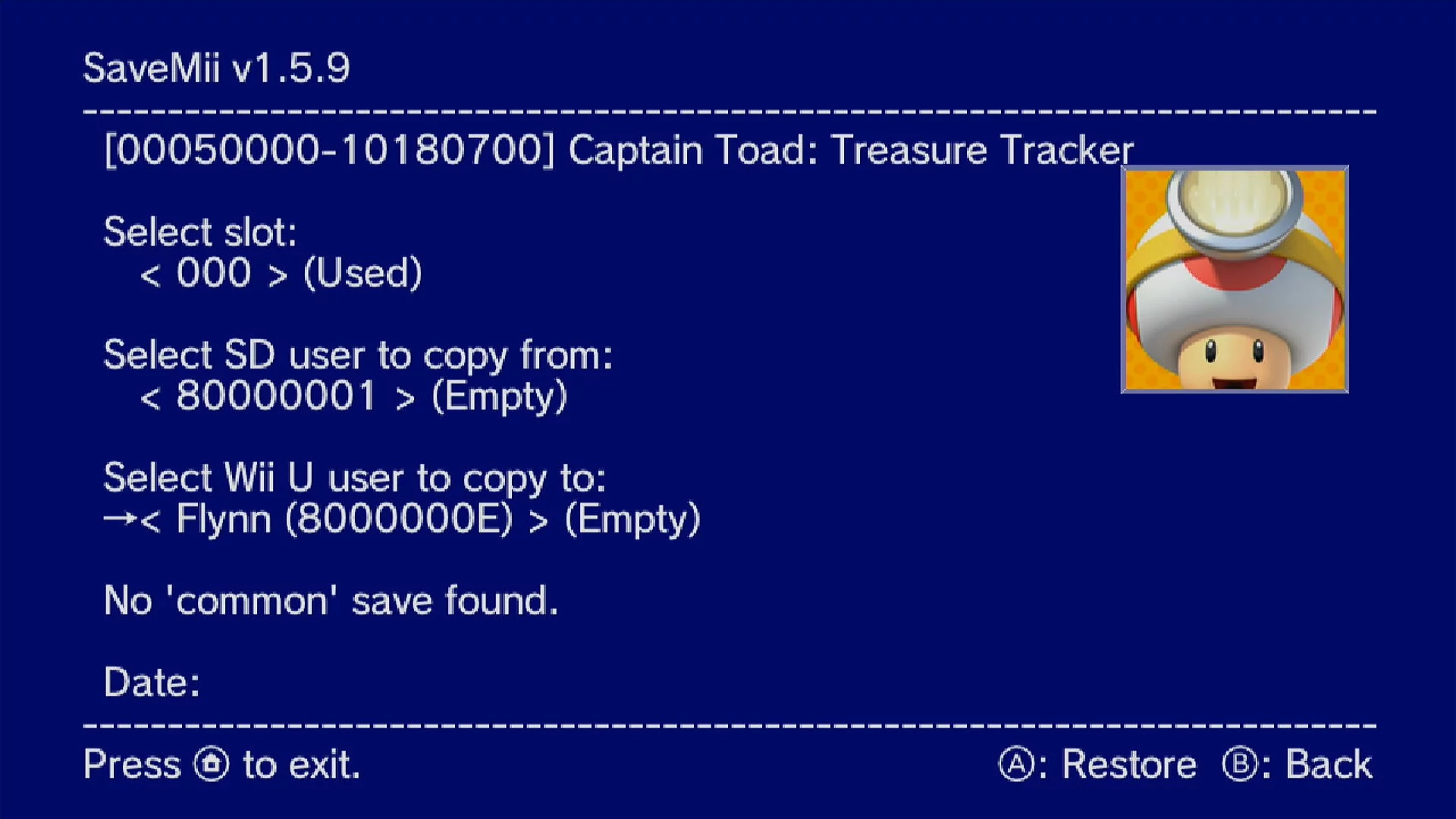
Коли будете готові, натисніть кнопку A для перенесення ваших даних. Натисніть A ще раз, щоб підтвердити ваші дії. Якщо ви отримаєте повідомлення про необхідність резервного копіювання даних на вашому профілі Pretendo, ігноруйте. Екран може коротко помигати, оскільки дані копіюються.
Після завершення вийдіть з SaveMii та переконайтеся, що гра, яку ви перенесли, працює належним чином на вашому профілі Pretendo.
Повторіть цей процес для будь-яких інших даних збереження, які ви хочете перенести на свій профіль Pretendo.
