
Як вимкнути Gemini у сервісах Google — покрокова інструкція
- Щоб прибрати Gemini з особистого акаунта Google Workspace, потрібно окремо вимкнути «Розумні функції» у Gmail/Chat/Meet і налаштування розумних функцій у самому Workspace.
- Можна залишити частину базових функцій, але повне вимкнення «Розумних функцій» у Workspace забирає й корисні речі на кшталт перевірки правопису та пріоритизації пошти.
- У корпоративному Workspace повністю прибрати Gemini може лише адміністратор, а звичайний користувач здатен вимкнути лише частину функцій.
Google дедалі глибше вбудовує Gemini у свої застосунки, і не всім користувачам це подобається. Якщо ви хочете зменшити присутність AI у Gmail, Docs, Sheets, Chat і Meet, це можна зробити, але не без компромісів.
Чому це важливо
Вимкнення Gemini в Google Apps не завжди означає повне відключення всіх “розумних” можливостей. Частина налаштувань впливає лише на Gemini та суміжні AI-функції, а частина — на базові інструменти, які Google роками продавав як стандартні можливості Workspace.
Через це важливо розуміти, що саме ви вимикаєте: лише AI-підказки чи також автокорекцію, сортування пошти та інші вбудовані механізми.
Як вимкнути Gemini в особистому акаунті
- Відкрийте Gmail у вебверсії.
- Натисніть на значок шестерні.
- Оберіть «Переглянути всі налаштування» (See all settings).
- Відкрийте вкладку «Загальні» (General).
- Прокрутіть униз до розділу «Розумні функції» (Smart features).
- Вимкніть опцію «Увімкнути розумні функції в Gmail, Chat і Meet» (Turn on smart features in Gmail, Chat, and Meet).
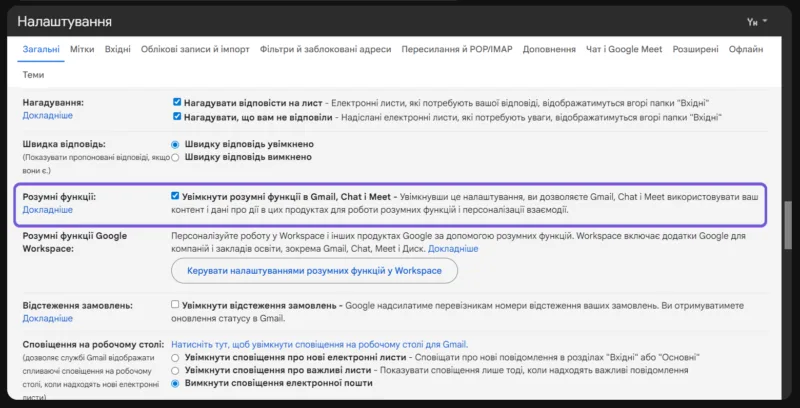
Це прибирає набір функцій, спільних для Gmail, Chat і Meet. Якщо вимкнути їх тут, вони не працюватимуть у всіх трьох сервісах одразу.
У деяких регіонах, зокрема в Японії, Швейцарії, Великій Британії та Європейській економічній зоні, розумні функції уже вимкнені за замовчуванням.

Як вимкнути Gemini у Workspace
- У Gmail знову натисніть на значок шестерні.
- Оберіть «Переглянути всі налаштування» (See all settings).
- Перейдіть у вкладку «Загальні» (General).
- Прокрутіть до пункту «Керувати налаштуваннями розумних функцій Workspace» (Manage Workspace smart feature settings).
- Вимкніть:
- «Розумні функції в Google Workspace» (Smart features in Google Workspace).
- «Розумні функції в інших продуктах Google» (Smart features in other Google products).
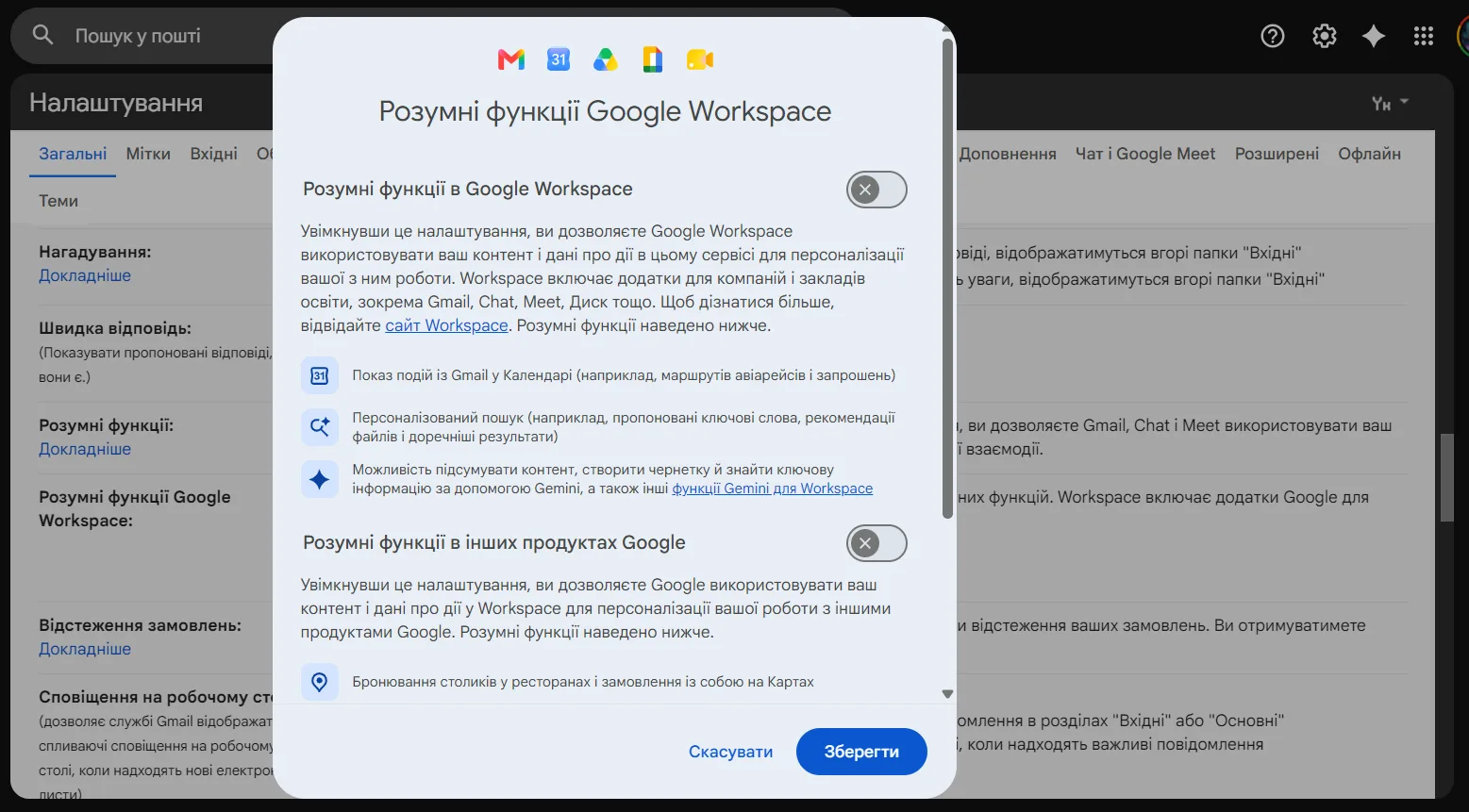
Саме тут ховається найбільш агресивна частина інтеграції Gemini. Але разом із нею Google відключає й частину старих, корисних можливостей.
Що ви втратите
Якщо повністю вимкнути «Розумні функції» у Google Workspace, зникнуть не лише AI-підказки, а й деякі базові функції. Зокрема, Google попереджає, що в Gmail може перестати працювати сортування вхідної пошти за пріоритетом.
Також ви втратите такі можливості:
- перевірку граматики;
- перевірку правопису;
- автокорекцію;
- Smart Compose;
- персоналізацію Smart Compose;
- Nudges;
- Smart Reply;
- відстеження посилок;
- desktop notifications у пов’язаному сценарії.
Іншими словами, Google навмисно об’єднав Gemini з частиною функцій, які багато користувачів навіть не асоціюють з AI.

Як відключити лише Gemini, але зберегти частину функцій
Якщо вам не потрібен Gemini, але ви хочете залишити деякі корисні опції Gmail, краще діяти обережніше. У такому разі залиште перший блок «Розумні функції» увімкненим, а вимикайте лише налаштування Workspace.
У межах першої групи можна окремо відключати або залишати увімкненими такі функції:
- Grammar.
- Spelling.
- Autocorrect.
- Smart Compose.
- Smart Compose personalization.
- Nudges.
- Smart Reply.
- Package tracking.
- Desktop notifications.
Це не дає Google такого ж точного контролю, як повне вимкнення, але дозволяє зменшити залежність від Gemini без повної втрати старих інструментів.
Обмеження для робочого акаунта
У корпоративному Google Workspace ситуація складніша. Якщо ваша компанія використовує Workspace, ви зможете повторити ті самі кроки в Gmail і вимкнути більшість доступних розумних функцій.
Але другого етапу, який реально прибирає Gemini всюди, цього разу недостатньо. Gemini у Docs, Sheets та інших сервісах може залишитися активним, навіть якщо «Розумні функції» у Workspace вимкнені.
Для повного відключення в робочому середовищі потрібен адміністратор. Звичайний користувач не має повного контролю над цією частиною налаштувань.

Додаткові рекомендації
- Після зміни налаштувань перевірте Gmail, Docs і Sheets, щоб переконатися, що зміни застосувалися так, як ви очікували.
- Якщо ви хочете мінімізувати AI в особистому акаунті, почніть із вимкнення першого блоку розумних функцій, а потім оцініть, чи справді вам потрібно відключати Workspace-частину.
- У робочому акаунті зверніться до адміністратора, якщо Gemini заважає вам у Docs або Sheets.
- Якщо ви користуєтесь Gmail переважно як поштовою скринькою, майте на увазі, що відключення розумних функцій може погіршити зручність щоденної роботи.
Висновок
Вимкнути Gemini в Google Apps можна лише частково, і ціною цього буде втрата частини корисних вбудованих можливостей. Для особистого акаунта найкраще вимикати «Розумні функції» поетапно, а для корпоративного Workspace — розуміти, що остаточний контроль часто залишається за адміністратором.
