
Як увімкнути новий режим читання Accessibility Reader на iPhone та Mac
- Apple представила інструмент Accessibility Reader для системного спрощення читання тексту в будь-якому застосунку.
- Функція доступна на новітніх ОС: iOS 26, iPadOS 26, macOS 26 Tahoe та visionOS 26.
- Інструмент дозволяє перетворити текст на аудіо (text-to-speech) та налаштувати шрифти й кольори для комфорту очей.
- Запуск здійснюється через потрійне натискання кнопки живлення, Центр керування або комбінацію клавіш на Mac.
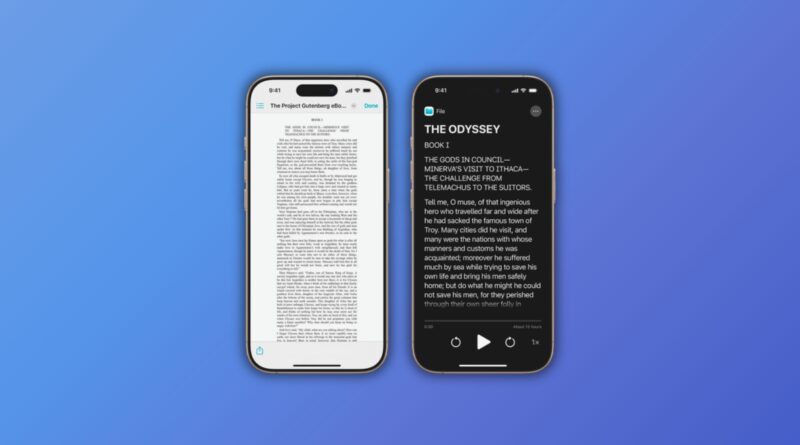
Apple продовжує розширювати можливості доступності (Accessibility) своїх пристроїв. Цього року компанія представила інструмент Accessibility Reader — функцію, яка дозволяє переглядати будь-який текст на екрані у зручному повноекранному форматі. Це нагадує знайомий багатьом “Режим читання” в Safari, але тепер він працює не лише у браузері, а й у будь-якому іншому застосунку.
Окрім візуального спрощення, інструмент вміє читати текст вголос, що робить його незамінним для людей з порушеннями зору або тих, хто краще сприймає інформацію на слух.
Вимоги та активація
Функція доступна на всіх платформах екосистеми, але вимагає оновлення до найсвіжіших версій операційних систем: iOS 26, iPadOS 26, macOS 26 Tahoe або visionOS 26.
Щоб увімкнути функцію:
- Перейдіть у Налаштування > Доступність (Accessibility).
- Оберіть розділ Читання та мовлення (Read & Speak).
- Увімкніть перемикач Accessibility Reader (він знаходиться у самому верху).

Як швидко запустити режим читання
Після активації в налаштуваннях є кілька зручних способів викликати інструмент.
На iPhone, iPad та Vision Pro:
- Через фізичну кнопку: Тричі швидко натисніть бічну кнопку (на iPhone) або верхню кнопку (на iPad/Vision Pro). Це викличе меню “Спеціальні можливості”, де можна обрати Accessibility Reader.
- Порада: Якщо ви хочете, щоб режим запускався миттєво без меню, приберіть інші галочки в розділі Налаштування > Доступність > Швидкі команди.
- Через Центр керування: Ви можете додати кнопку прямо в “шторку”. Відкрийте Центр керування, натисніть “Додати елемент керування” і знайдіть іконку Accessibility Reader.
На Mac:
- Клавіатура: Найшвидший спосіб — натиснути комбінацію Cmd + Esc. (Змінити її можна в налаштуваннях функції, натиснувши на символ “i”).
- Альтернатива: Натисніть Opt + Cmd + F5 або тричі швидко натисніть Touch ID, щоб викликати меню доступності.

Як слухати текст
Accessibility Reader перетворює ваш пристрій на аудіокнигу.
- Запустіть режим читання на потрібному тексті.
- Натисніть кнопку відтворення (▶), щоб почати прослуховування.
- Використовуйте кнопки перемотування або зміни швидкості (наприклад, 1x), щоб налаштувати темп під себе.
Якщо ви хочете, щоб текст починав озвучуватися автоматично одразу після відкриття режиму, активуйте відповідну опцію в налаштуваннях Accessibility Reader.

Візуальні налаштування
Інструмент дозволяє повністю адаптувати вигляд тексту під ваші потреби. Натиснувши кнопку «AA» у режимі читання, ви можете змінити:
- Розмір та тип шрифту.
- Колірну тему (наприклад, темну або сепію).
- Міжрядковий інтервал для кращої читабельності.

