
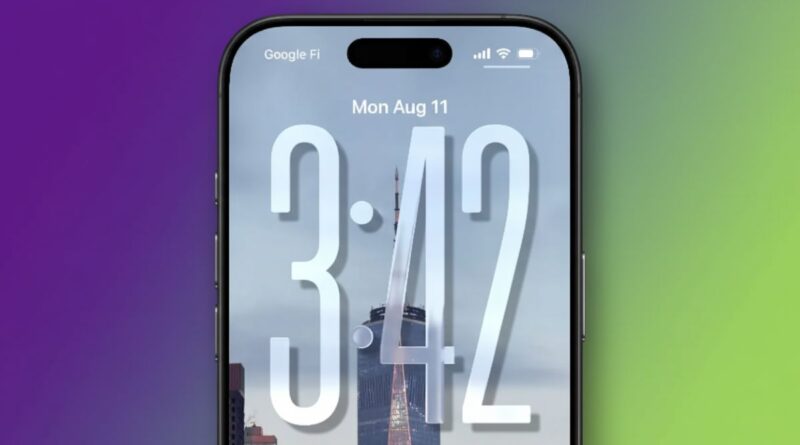
Як розтягнути годинник на екрані блокування в iOS 26
- В iOS 26 з’явилася функція «adaptive time», що дозволяє користувачам розтягнути годинник на екрані блокування, надаючи йому динамічного вигляду.
- Для активації потрібно увійти в режим налаштування (натискання та утримання екрана), вибрати стандартний шрифт та скористатися важелем перетягування у нижньому правому куті годинника.
- Функція найкраще працює зі шпалерами, які мають вільний простір у верхній частині, та несумісна з іншими шрифтами, крім стандартного, та іншими скриптами, крім арабсько-західного.
- Зміна розміру є частиною філософії iOS 26 щодо персоналізації та візуального стилю Liquid Glass.
Компанія Apple продовжує надавати користувачам більше свободи в налаштуванні вигляду iPhone. Однією з найбільш помітних нових опцій в iOS 26 є можливість розтягнути годинник на екрані блокування. Ця функція, що є частиною оновленого дизайну програмного забезпечення iPhone, дозволяє збільшити розмір часу на екрані, надаючи йому сміливого, сучасного вигляду. Незалежно від того, чи віддаєте ви перевагу мінімалістичному вигляду, чи ефекту великих цифр, iOS 26 спрощує налаштування стилю екрана блокування відповідно до вашого смаку.
Активація функції «Adaptive Time»
Нова опція зміни розміру офіційно називається «adaptive time» (адаптивний час). Вона перетворює статичний елемент екрана блокування на щось більш динамічне та чутливе до налаштувань. Перетягуючи простий екранний важіль, ви можете розширити або зменшити розмір відображення часу, створюючи виразний візуальний ефект, який надає вашому екрану блокування свіжої індивідуальності.
Щоб отримати доступ до опції розтягування, потрібно спочатку розбудити iPhone і залишитися на екрані блокування. Замість розблокування пристрою, натисніть і утримуйте палець на дисплеї, щоб увійти в режим налаштування. З’явиться карусель збережених екранів, що дозволяє редагувати активний. Натисніть «Налаштувати» (Customize), а потім виберіть опцію «Екран блокування» (Lock Screen), щоб відкрити редактор.
Покрокова інструкція для розтягування годинника
Після появи екрана редагування натисніть безпосередньо на годинник. З’явиться знайома панель вибору шрифту та кольору, впроваджена у попередніх версіях iOS. Щоб активувати функцію розтягування, необхідно дотриматися двох умов:
- Має бути вибрана перша опція шрифту (стандартний стиль, розташований найліворуч).
- Шрифт має бути налаштований на використання арабсько-західного скрипту (Arabic Western script).
Після підтвердження цих налаштувань натисніть на годинник ще раз, щоб закрити панель шрифту. Якщо шпалери підтримують цю функцію, у нижньому правому куті годинника з’явиться невеликий круглий важіль перетягування (drag handle).
Торкніться й утримуйте цей важіль, а потім перетягніть його вниз, щоб розтягнути годинник. Цифри будуть розширюватися в реальному часі, слідуючи за вашим пальцем. Коли ви будете задоволені розміром, відпустіть важіль. Щоб зберегти зміни, натисніть «Готово» (Done) у верхньому правому куті екрана. Вихід із режиму налаштування відобразить ваш новий, збільшений годинник на екрані блокування.
Якщо функція розтягування не з’являється, проблема зазвичай пов’язана зі шпалерами або шрифтом. Деякі шпалери, особливо ті, на яких об’єкти заповнюють верхню частину кадру, обмежують можливість розширення годинника. Якщо на зображенні мало вільного простору, iOS приховує важіль, щоб запобігти накладанню часу на ключові елементи фотографії. Перехід на простіші або більш просторі шпалери зазвичай розв’язує цю проблему.

Обмеження та усунення несправностей
Функція розтягування є візуальним налаштуванням, але має кілька важливих обмежень, які варто враховувати. Вона працює лише зі стандартним шрифтом годинника, і вибір будь-якого іншого накреслення або скрипту повністю вимкне опцію зміни розміру. Користувачі, які покладаються на різні стилі цифр або користувацькі шрифти, не побачать важіль перетягування. Аналогічно, віджети можуть заважати зміні розміру, якщо вони займають занадто багато місця під годинником. Тимчасове видалення віджетів може полегшити налаштування розміру годинника.
Деякі користувачі повідомляли, що важіль розтягування зникає після оновлення програмного забезпечення або при активному використанні певних режимів «Фокусування» (Focus modes). Однак, перезавантаження iPhone або вимкнення цих режимів зазвичай відновлює функцію.
Візуальний вплив розтягнутого годинника значною мірою залежить від вибраних вами шпалер. Мінімалістичні фони з чистим простором у верхній частині дозволяють часу розширюватися, не захаращуючи екран.
Складні або заповнені зображення, як правило, зменшують ефект, оскільки годинник автоматично коригує свою прозорість та позицію для збереження читабельності. Розтягнутий дизайн виглядає особливо довершено на шпалерах, які відповідають новій естетиці Liquid Glass від Apple, де кольори тонко просочуються крізь цифри, створюючи напівпрозоре світіння.
Фокус Apple на iOS 26 чітко спрямований на персоналізацію та відточеність. Розтягнутий годинник може здаватися невеликою деталлю, але він відображає загальну філософію цього оновлення, поєднуючи гнучкість дизайну з простими, інтуїтивно зрозумілими жестами. Завдяки кільком натисканням і короткому перетягуванню екран блокування вашого iPhone може перетворитися на щось унікальне.
