
Як налаштувати головний екран iPhone під дизайн Liquid Glass в iOS 26
- iOS 26 представляє дизайн Liquid Glass, що додає напівпрозорі скляні ефекти.
- Користувачі можуть змінювати стиль іконок на прозорий або кольоровий.
- Нова функція Matched Icons автоматично адаптує колір іконок під колір телефону чи чохла.
- Віджети також отримали скляний вигляд, а на заблокованому екрані з’явилася 3D-анімація фотографій.
- Для персоналізації можна використовувати сторонні додатки, як-от Widgy.
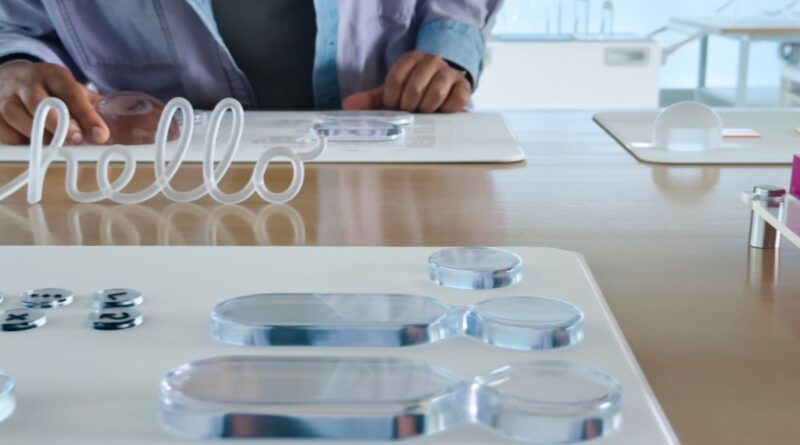
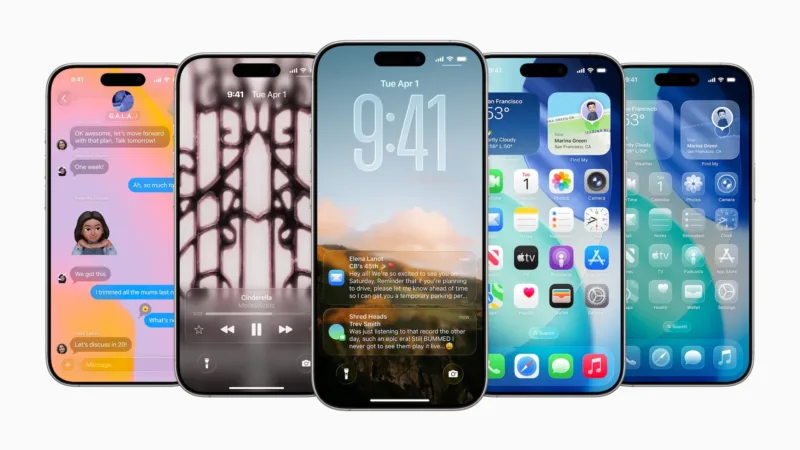
З виходом нової операційної системи iOS 26, Apple представила новий дизайн під назвою Liquid Glass. Це одне з найбільших оновлень інтерфейсу з 2013 року, що додає напівпрозорий скляний ефект до всіх елементів, включно з кнопками, повзунками, віджетами, а також на робочому та заблокованому екранах.
Цей дизайн, натхненний технологіями змішаної реальності, дозволяє по-новому персоналізувати ваш iPhone. Нижче ви знайдете поради, які допоможуть вам налаштувати пристрій, використовуючи можливості нового стилю.
Іконки в стилі Liquid Glass
Однією з найважливіших змін є можливість змінювати стиль іконок. Відтепер вони можуть бути світлими або темними, а також прозорими або з кольоровим відтінком. Раніше, починаючи з iOS 14, користувачі могли створювати кастомні іконки за допомогою програми «Команди», але з iOS 26 цей процес став зручнішим.
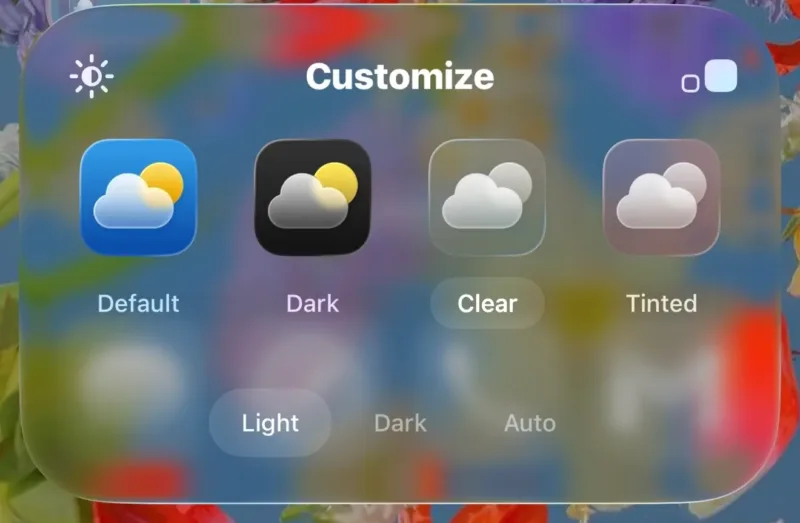
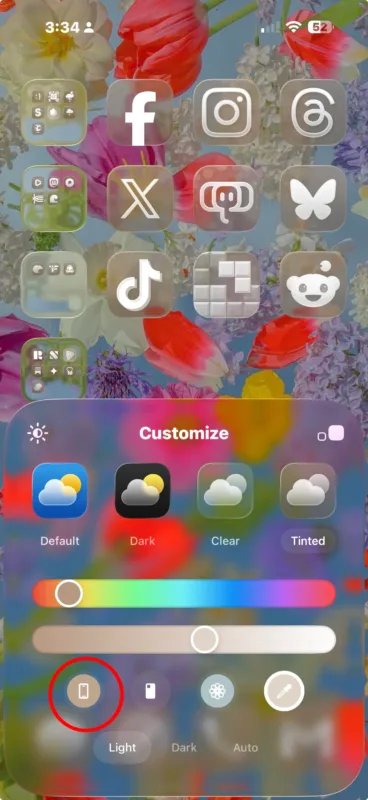
Іконки також можуть мати легкий відтінок, колір якого можна підібрати точно під шпалери за допомогою інструмента «піпетка». За допомогою повзунків можна налаштувати відтінок та його прозорість. Якщо ви не бажаєте експериментувати з кольорами, можна просто встановити їх у прозорому «скляному» стилі.
Як це використати: натисніть і утримуйте робочий стіл, оберіть «Налаштувати». Тут можна вибрати опції для фону (світлий, темний або автоматичний), розміру іконок (великий чи малий) та їхнього стилю (прозорий, темний, кольоровий або стандартний).
Функція Matched Icons
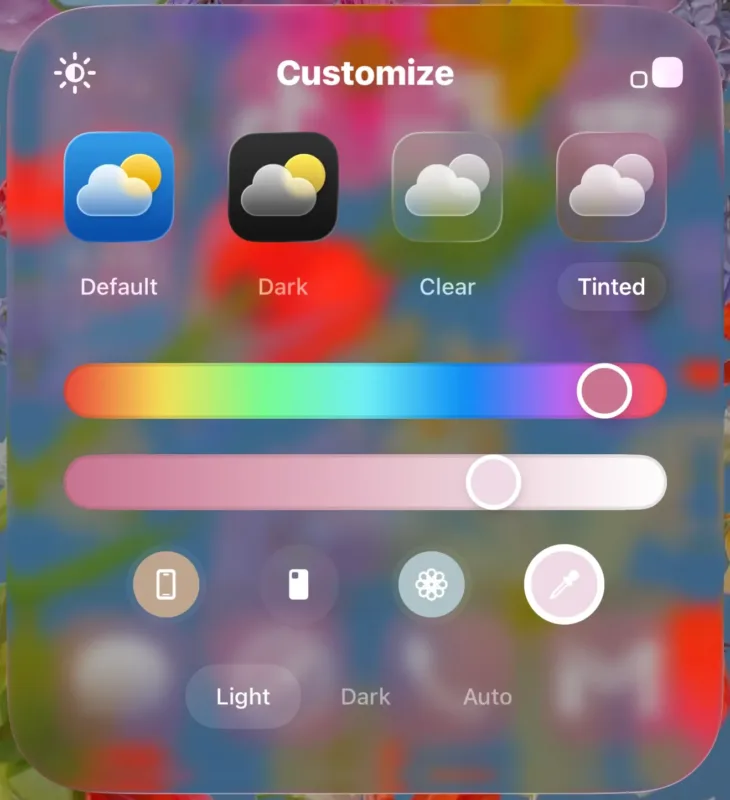
Нова функція Matched Icons дозволяє підібрати іконки під колір вашого iPhone або офіційного чохла Apple MagSafe. Система автоматично розпізнає модель та колір пристрою та адаптує іконки. Щоб іконки відповідали кольору чохла, необхідно використовувати оригінальні аксесуари Apple.
Як це використати: натисніть і утримуйте робочий стіл, щоб перейти в режим редагування. Оберіть «Редагувати» > «Налаштувати» > «Відтінок». Під повзунками кольору натисніть іконку iPhone, щоб налаштувати іконки під колір телефону, або іконку чохла, щоб вони відповідали його кольору.
Шпалери та віджети
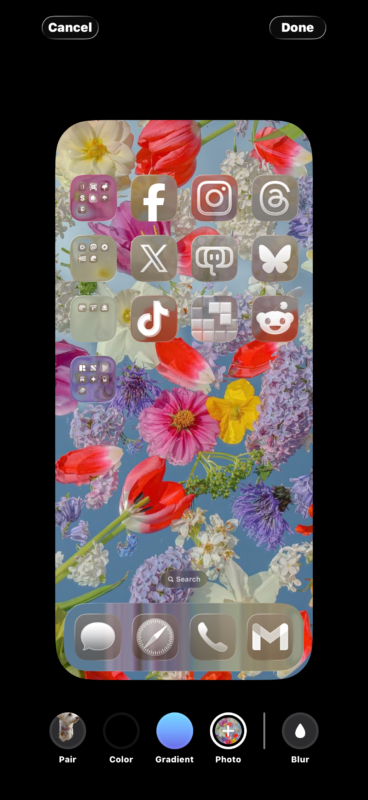
Шпалери робочого та заблокованого екранів можуть бути різними, що надає безліч можливостей для персоналізації. Для пошуку ідей можна використовувати Pinterest, Instagram та TikTok, шукаючи шпалери за запитами «Liquid Glass wallpaper» або «iOS 26 wallpaper». Також можна придбати пакети шпалер у цифрових художників на платформах, як-от Patreon.
Окрім цього, з iOS 18 з’явилася можливість розміщувати іконки та віджети у будь-якому місці екрана, залишаючи порожні простори, що дозволяє не приховувати частини зображення на шпалерах. Однак іконки все ще будуть прив’язані до невидимої сітки для порядку.
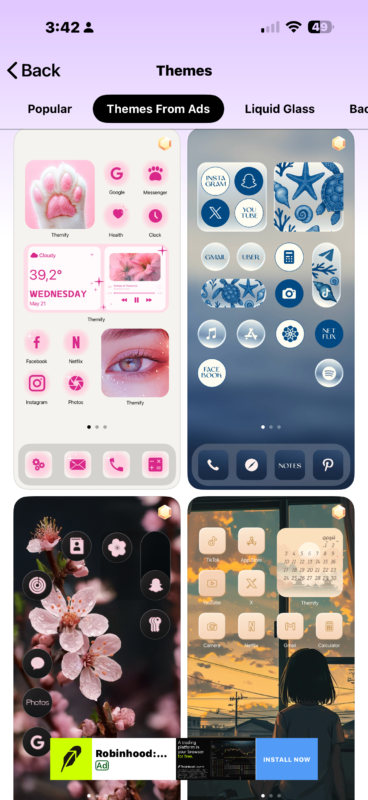
Віджети в iOS 26 також отримали «скляний» вигляд. Окрім стандартних, можна використовувати віджети зі сторонніх програм, таких як Brass, Color Themes, ScreenKit, Themify, Widgetsmith та Launcher. Особливо популярними є віджети від MD Studio та Dynamic-Lyrics, що відображають анімовані елементи та текст пісні на екрані.
Для тих, хто хоче створити власні унікальні віджети, існує програма Widgy. Вона дозволяє додавати різні елементи, змінювати кольори, ефекти та підключати джерела даних. Widgy також дозволяє імпортувати віджети, створені іншими дизайнерами, що робить його потужним інструментом для налаштування робочого столу.

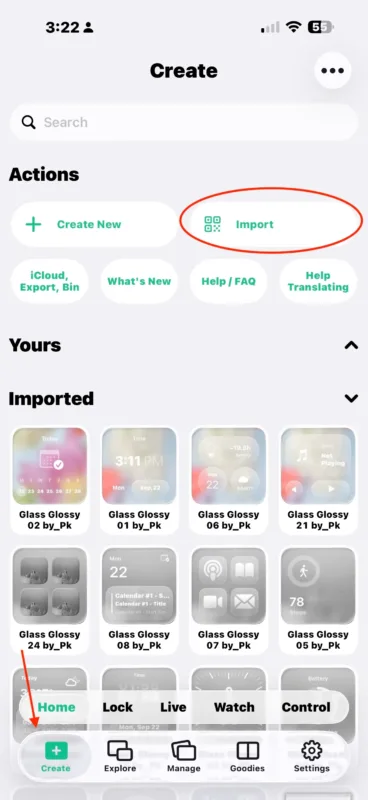
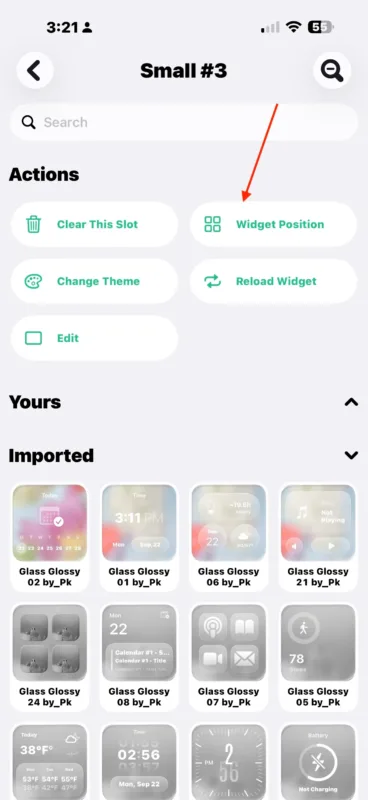
Як це використати: спочатку завантажте файл віджета у форматі .widgy на свій iPhone. Потім відкрийте програму Widgy, перейдіть до вкладки «Створити» та виберіть «Імпортувати файл .widgy». Збережений віджет з’явиться у вкладці «Керувати». Тут можна налаштувати його прозорість, додавши скриншоти порожнього робочого столу у світлому та темному режимах.

Lock Screen Liquid Glass
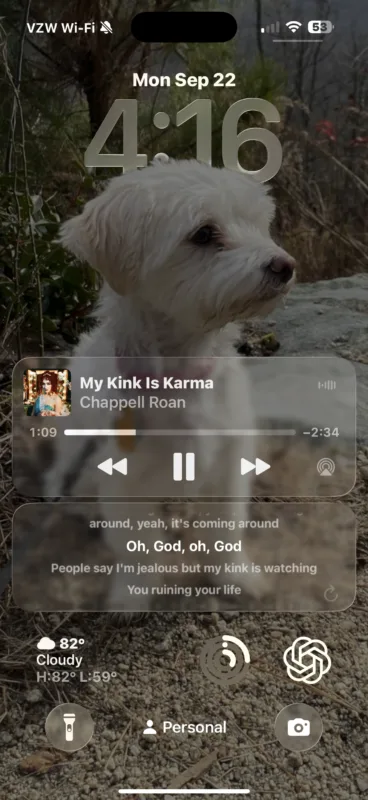
На заблокованому екрані iOS 26 час відображається у скляному шрифті San Francisco, який динамічно адаптується залежно від зображення та сповіщень. Це дозволяє утримувати об’єкт на фото в полі зору.
Найцікавіша функція заблокованого екрана — Spatial Scenes, що перетворює звичайні 2D фотографії на тривимірні зображення. Ця функція використовує технології комп’ютерного зору, доступна на всіх пристроях з iOS 26 і не вимагає нової моделі iPhone.
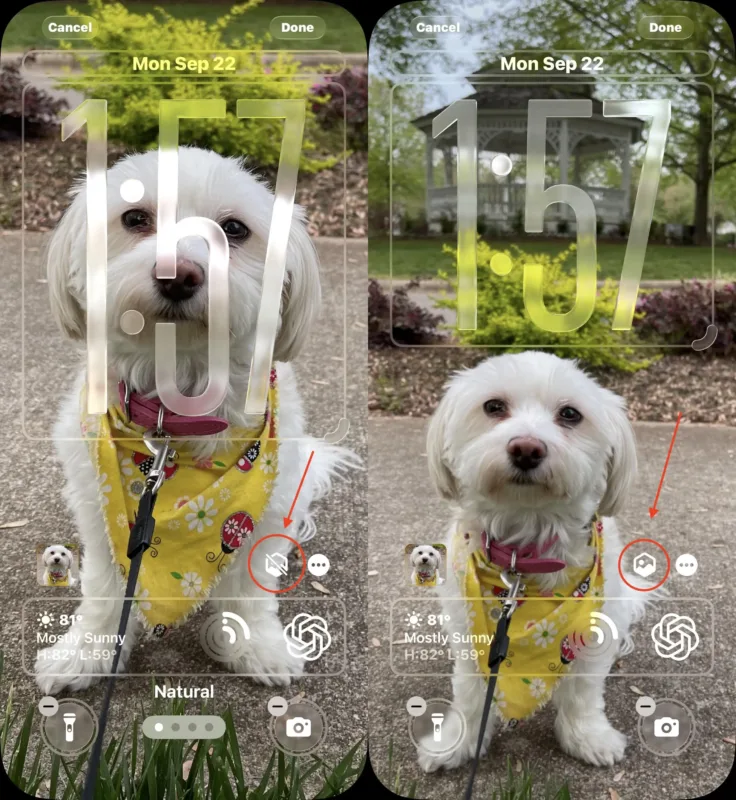
Як це використати: натисніть і утримуйте заблокований екран, потім оберіть «Налаштувати». Виберіть потрібну фотографію для шпалер і натисніть кнопку Spatial Scene, щоб активувати 3D-ефект.

