

Як створювати та редагувати зображення за допомогою ШІ у Microsoft Paint без Photoshop: новий потужний інструмент Windows 11
Інструменти генеративного штучного інтелекту для створення зображень з’являються у всіх видах програмного забезпечення, і нарешті вони дісталися до шанованого та простого додатку Microsoft Paint, що входить у стандартний пакет Windows. Так, відтепер ви можете використовувати текстові запити для створення ШІ-зображень на Windows 11. Крім того, проста програма для редагування зображень отримала редагування шарів у стилі Photoshop, видалення фону та генеративне стирання.
Функція створення зображень працює завдяки технології Microsoft Copilot, яка використовує моделі OpenAI GPT та DALL-E. Шари, видалення фону та генеративне стирання є безкоштовними, але для використання генератора зображень на основі текстових запитів вам знадобиться підписка Microsoft 365. Якщо у вас є комп’ютер Copilot+, ви також отримуєте доступ до Cocreator, який перетворює ваші власні ескізи на презентабельні ілюстрації. Розберемося, як користуватися цими функціями.
Як отримати нові ШІ-функції Paint
Спершу вам потрібен Windows 11; Paint у Windows 10 не має нових функцій. Переконайтеся, що ви використовуєте оновлену версію через меню “Налаштування > Оновлення Windows”. Натисніть “Перевірити наявність оновлень”, якщо вам потрібно встановити оновлення. Також може допомогти увімкнення перемикача “Отримувати останні оновлення, як тільки вони стають доступними”.

Далі переконайтеся, що у вас встановлена найновіша версія Paint. Відкрийте додаток Microsoft Store з меню “Пуск” або екрану “Усі програми”. Клацніть на значок “Завантаження”, який виглядає як хмара зі стрілкою, що вказує вниз, потім натисніть кнопку “Перевірити наявність оновлень” у верхньому правому куті. Це оновить усі ваші додатки Microsoft Store, включаючи Paint.

Важливе зауваження щодо налаштування: щоб використовувати функції створення зображень Copilot, вам потрібно увійти в обліковий запис Microsoft із підпискою M365. Причина цього: генеративний ШІ дорогий через інтенсивну обробку на серверах. Існує сторінка підтримки щодо ШІ-кредитів, яка пояснює, скільки ви отримуєте і як вони використовуються. Ви можете перевірити сторінку свого облікового запису Microsoft, щоб побачити, скільки кредитів у вас залишилося.
Наступного разу, коли ви відкриєте Microsoft Paint, ви побачите значки Copilot і “Шари” на стрічці вгорі вікна. Варіанти під цим залежать від того, чи маєте ви ПК Copilot+ або звичайний ПК Windows 11. Розглянемо спочатку поширеніший сценарій.
Як створювати зображення в Microsoft Paint на Windows 11
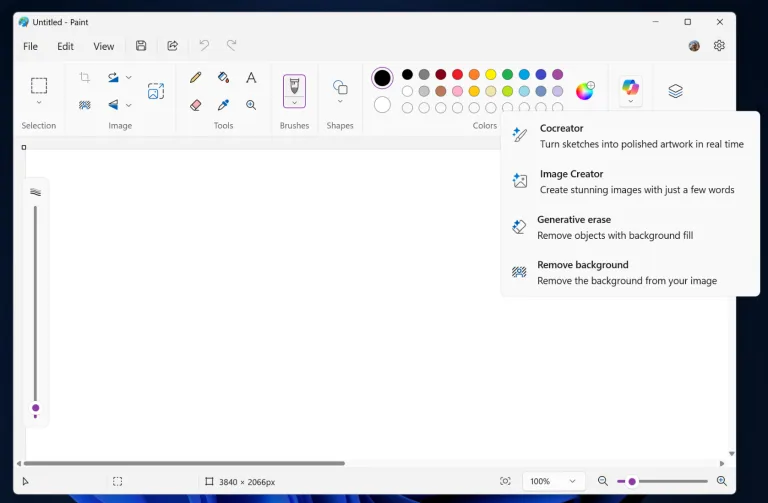
На звичайному ПК під керуванням Windows 11 ви побачите наступні варіанти після натискання на значок Copilot у стрічці Paint:
- Image Creator (Створювач зображень)
- Generative Erase (Генеративне стирання)
- Remove Background (Видалити фон)

Ми здебільшого зосередимося на першому варіанті, Image Creator, хоча інструменти генеративного стирання та видалення фону також можуть бути корисними.
Після натискання на Image Creator ви отримаєте текстове поле для опису бажаного зображення та вибір стилів:

Ваші варіанти стилів: “Вугілля”, “Ескіз чорнилом”, “Акварель”, “Олійний живопис”, “Цифрове мистецтво”, “Фотореалістичний”, “Аніме” або “Піксельне мистецтво”. Вам не обов’язково вибирати стиль — ви можете просто описати бажаний стиль у текстовому запиті або дозволити ШІ автоматично згенерувати його.
Коли ви написали запит і вибрали стиль (або не вибрали), натисніть кнопку “Створити” або клавішу Enter і зачекайте близько 20 секунд. Можливо, вам доведеться кілька разів уточнити свій запит або додати деталі, щоб отримати саме те зображення, яке ви хочете. Paint генерує три зображення. Натисніть на будь-яке зображення, щоб переглянути його більшим у центрі полотна. Якщо вам подобається будь-яке із зображень, але ви не впевнені, яке саме хочете використовувати, натисніть на значок трьох крапок для будь-якого з них і виберіть “Зберегти зображення”. Вам буде запропоновано зберегти його на комп’ютер. У тому ж меню також є опція “Відгук”, якщо ви хочете повідомити Microsoft про свої думки щодо роботи функції.
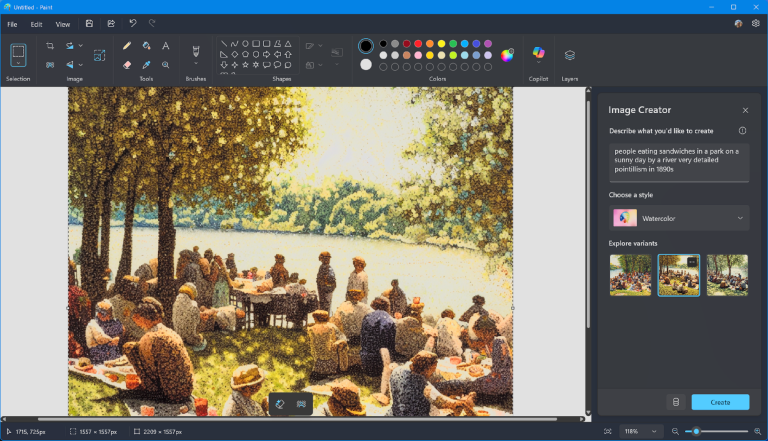
Ви можете використовувати більш традиційні інструменти редагування Paint, щоб змінювати кольори, малювати фігури та додавати текст. Коли ви закінчите вносити зміни, збережіть через меню “Файл > Зберегти як”. Виберіть PNG, JPG, BMP, GIF або інший формат, потім виберіть папку, в якій зберегти файл. Щоб поділитися зображенням з кимось електронною поштою, натисніть меню “Файл” і виберіть “Надіслати“, і зображення буде додано до електронного листа.
Використання цієї функції вимагає ШІ-кредитів, при цьому кожен запит на зображення використовує один кредит. Ви можете побачити, скільки кредитів у вас залишилося, натиснувши на значок поруч із кнопкою “Створити”, який виглядає як стопка монет. Це просто відкриває браузер на сторінці вашого облікового запису Microsoft. Як передплатник сімейного плану Microsoft 365, автор отримав 60 кредитів на місяць.
Слід зазначити, що ще один спосіб створювати ШІ-зображення безкоштовно у Windows — це використовувати Microsoft Designer. Він пропонує вибір типів зображень, які ви можете створювати, включаючи аватари, фони, логотипи та наклейки, а також інструменти для створення колажів та вітальних листівок. Безкоштовні користувачі отримують 15 генерацій зображень у Designer.

Особливості для користувачів Copilot+ PC
Ви отримуєте всі інші згадані тут можливості на ПК Copilot+, але ці пристрої мають додаткову опцію Cocreate вгорі меню Copilot. Цей клас ПК оснащений спеціальним ШІ-процесором, який називається блоком нейронної обробки (NPU), що дозволяє їм виконувати деякі операції ШІ локально, не вимагаючи звернення до високопотужних серверів Microsoft, оптимізованих для ШІ.
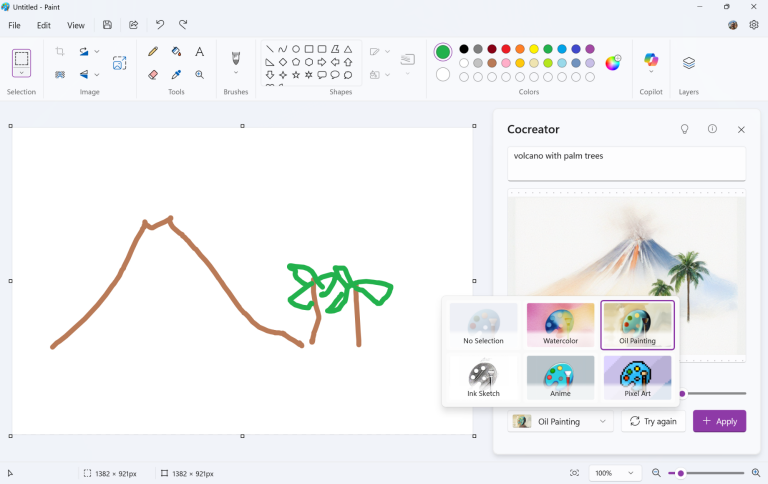
Для Paint це те, що забезпечує функцію Cocreate. Ця функція дозволяє намалювати грубий начерк, а Cocreator вдосконалить його у вибраному вами стилі. Вона безкоштовна для будь-якого власника ПК Copilot+; вам не потрібна підписка Microsoft 365, але потрібно увійти в обліковий запис Microsoft.
Після вибору Cocreate з меню Copilot просто почніть малювати на центральному полотні. Навіть якщо у вас абсолютно немає художнього таланту, Cocreator достатньо розуміє ваші дуже грубі ескізи, щоб генерувати гарні зображення.
Варіантів стилів менше, ніж у Image Generator. На жаль, відсутній фотореалістичний стиль, але ви все ще отримуєте акварель, олійний живопис, ескіз чорнилом, аніме та піксельне мистецтво. Важливим елементом керування є повзунок творчості. Чим більше вліво, тим ближчий результат до вашого оригіналу, чим більше вправо, тим більше художнього стилю. Було виявлено, що налаштування у районі 60 дає приємний результат.
Робота з шарами у новому Paint
Microsoft Paint тепер ще ближче до того, щоб стати альтернативою Photoshop завдяки функції “Шари”. Тепер, якщо ви хочете працювати з кількома шарами, просто виберіть кнопку “Шари” і натисніть кнопку “Створити новий шар” (вона виглядає як обведений плюс) на бічній панелі.
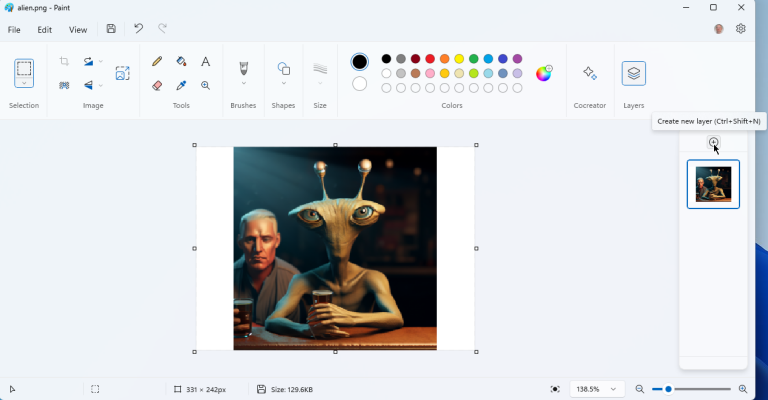
Виберіть мініатюру нового шару та додайте вміст, який ви хочете розмістити на ньому. Наприклад, ви можете додати текст у новому шарі, щоб легше працювати з цим текстом окремо від зображення у початковому шарі.
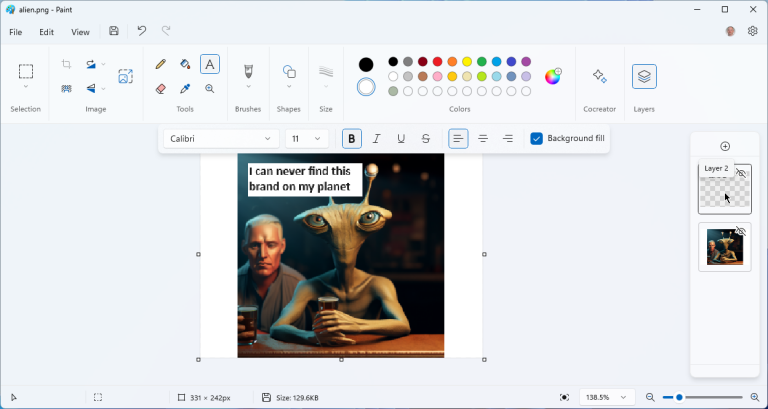
Щоб простіше використовувати новий шар, ви можете приховати початковий шар. Для цього натисніть на мініатюру першого шару та натисніть значок “Приховати шар” (він виглядає як око), щоб вміст цього шару був прихований. Поверніться до нового шару, щоб завершити додавання вмісту.

Якщо ви створили кілька шарів і хочете працювати з вмістом певного шару, виберіть його мініатюру та модифікуйте вміст. Ви також можете приховати інші шари, якщо бажаєте.

Якщо ви вирішите, що вам не потрібен певний шар або його вміст, клацніть правою кнопкою миші на його мініатюрі та виберіть “Видалити шар”. Щоб скопіювати елементи шару в новий шар, клацніть правою кнопкою миші і виберіть “Дублювати шар”.
Якщо ви припустилися помилки з шарами, пам’ятайте, що ви можете скасувати будь-які зміни. Натисніть значок “Скасувати” на панелі меню або натисніть Ctrl+Z, щоб скасувати кожну з останніх дій.

Якщо ви хочете змінити порядок шару серед мініатюр, клацніть правою кнопкою миші і виберіть “Перемістити вгору” або “Перемістити вниз”. Ви також можете об’єднати шар з тим, що безпосередньо під ним, клацнувши правою кнопкою миші на мініатюрі та вибравши “Об’єднати вниз”.
Після об’єднання шарів ви більше не зможете працювати з їхніми елементами окремо. Зрештою, ви можете об’єднати шари, доки не залишиться лише один.

Нарешті, не забудьте зберегти своє зображення перед закриттям Paint. Переконайтеся, що подальші зміни не потрібні, оскільки шари не зберігаються при збереженні зображення.


Генеративне стирання — новий рівень редагування
Це функція, яка лише нещодавно з’явилася в самому Photoshop, але навіть безкоштовні користувачі Windows отримують її в Paint. Ви вибираєте інструмент з меню кнопки Copilot вгорі праворуч, а потім просто малюєте поверх того, що хочете стерти. Коло зі знаком мінус дозволяє зменшити виділення, а повзунок зліва дозволяє збільшувати та зменшувати пензель.
Далі потрібно просто натиснути “Застосувати”. Ви побачите анімоване градієнтне поле протягом кількох секунд, а потім вибраний об’єкт зникне.
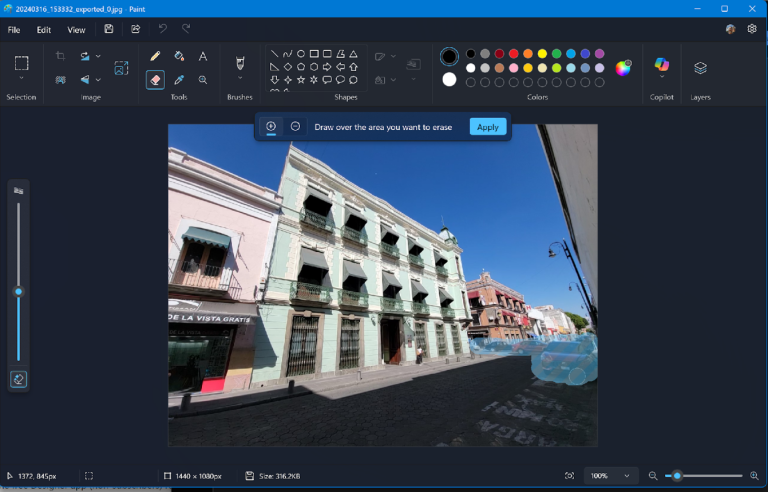
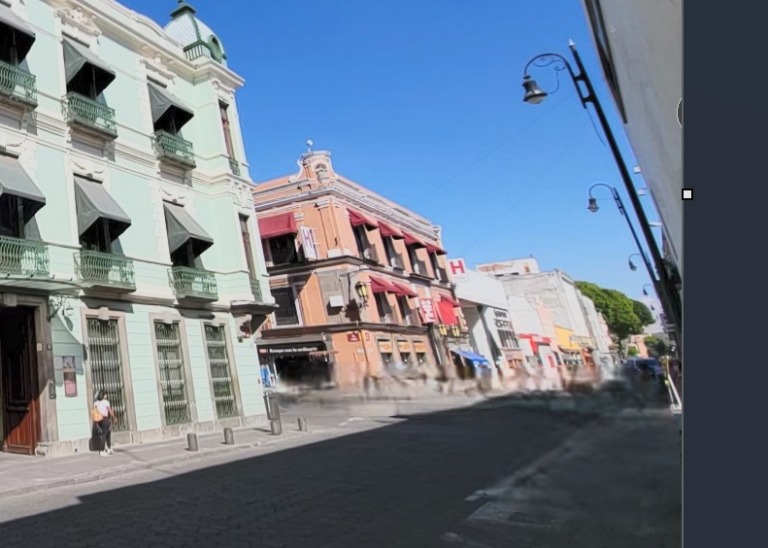
На жаль, у цьому та інших тестах, як бачите, замінена область була досить розмитою; кращі результати спостерігалися у Photoshop та іншому спеціалізованому фотопрограмному забезпеченні.
Видалення фону у Paint
Видалення фону фотографій (і навіть фону відео) стало все простішим із появою вдосконаленого машинного навчання на базі ШІ.

Цей безкоштовний інструмент у Microsoft Paint працював бездоганно і миттєво. Просто виберіть “Видалити фон” з меню Copilot, і менш ніж за дві секунди ви отримаєте об’єкт на білому фоні.

Потім ви можете додати шари, як описано вище, щоб розмістити що завгодно за вашим об’єктом. Додайте своє власне зображення, перейшовши до меню “Файл” і вибравши “Додати до полотна”. Цікавою ідеєю є використання Image Creator для створення нового фонового мистецтва.

