
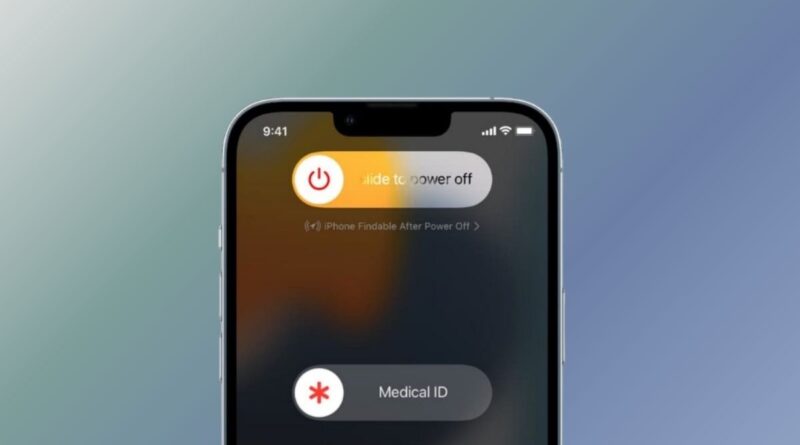
Як вимкнути або перезавантажити iPhone в iOS 18 та iOS 26 через кнопки, Параметри, Центр керування та Siri
Apple iOS 18, а також наступна iOS 26, пропонують нові та вже звичні, але не завжди очевидні, способи вимкнення iPhone. Незалежно від того, чи ви просто перезавантажити пристрій, чи готуєте його до ремонту, важливо знати, як повністю вимкнути смартфон. Варто пам’ятати, що переведення iPhone у сплячий режим – це не те саме, що повне вимкнення, що вимагає додаткових дій.
Для повного вимкнення завжди потрібно підтвердити дію, пересунувши повзунок на екрані зліва направо. Багато з цих методів залишаються актуальними ще з часів iOS 11, тоді як деякі новіші додано для більшої зручності, хоча Apple не завжди їх детально пояснює.
Через фізичні кнопки
Ініціювати вимкнення на сучасних моделях iPhone, оснащених Face ID, можна одночасним натисканням та утриманням бічної кнопки та будь-якої кнопки гучності. Це виведе на екран повзунки вимкнення, після чого кнопки можна відпустити та провести повзунок для підтвердження. Цей спосіб також корисний, якщо екран завис і не реагує на дотики, або якщо необхідно примусово перезавантажити iPhone. Якщо ж ваш iPhone має кнопку «Додому», достатньо утримувати бічну кнопку, доки не з’явиться повзунок для вимкнення, який потім слід перетягнути.

Через Параметри
Усі моделі iPhone, незалежно від версії iOS, мають універсальний програмний спосіб вимкнення. Для цього слід відкрити додаток «Параметри», перейти до розділу «Загальні», прокрутити вниз і вибрати пункт «Вимкнути». Після цього на екрані з’явиться повзунок, який потрібно перетягнути для підтвердження.

Через Центр керування (iOS 18 й новіше)
Версія iOS 18, а також майбутня iOS 26 з інтерфейсом Liquid Glass, пропонує новий, надзвичайно зручний спосіб вимкнення iPhone, інтегрований у «Центр керування». Хоча «Центр керування» зазнав значних змін в iOS 18, отримавши кілька сторінок елементів керування, іконка вимкнення завжди знаходиться у верхньому правому куті, незалежно від поточної сторінки. Вона має вигляд стандартного символу живлення — кола з вертикальною лінією. Щоб вимкнути пристрій цим способом, достатньо провести пальцем вниз із правого верхнього кута екрана, щоб відкрити «Центр керування», а потім натиснути та утримувати цю іконку до появи повзунка «вимкнути». Після цього потрібно провести повзунок, щоб підтвердити дію.

Через Siri
Голосовий помічник Siri також може допомогти вимкнути iPhone. Якщо у вас активовано голосове керування Siri, достатньо натиснути й утримувати бічну кнопку, а потім вимовити команду: «Сірі, вимкни iPhone». Siri відповість пропозицією підтвердити дію на екрані, і після натискання на діалогове вікно, пристрій вимкнеться.
Якщо ви перебуваєте в ситуації, коли говорити вголос недоречно, існує спосіб вимкнути iPhone за допомогою Siri без голосових команд і без її відповідей. Для цього потрібно коротко натиснути кнопку збільшення гучності, потім коротко натиснути кнопку зменшення гучності, а потім натиснути й утримувати бічну кнопку. На екрані з’явиться повзунок підтвердження вимкнення, який потрібно перетягнути для завершення процесу.
Як перезавантажити або вимкнути iPhone в iOS 26 (Liquid Glass)
В iOS 26 з інтерфейсом Liquid Glass функціонал вимкнення iPhone залишається незмінним. Кнопки та «Параметри» працюють так само, як і в попередніх версіях. Можливість вимкнення через «Центр керування» також збережена, що робить цей спосіб однаково доступним і зручним.

Часті запитання (FAQ)
Чому не видно “Вимкнути” в Центрі керування?
Переконайтеся, що ви оновили свій iPhone до iOS 18 або новішої версії, оскільки ця функція доступна лише в цих версіях операційної системи. Якщо оновлення встановлено, перевірте, чи ви проводите пальцем вниз із правого верхнього кута екрана, щоб відкрити «Центр керування». Іконка вимкнення має бути там.
Що робити, якщо в iOS 26 не спрацьовує утримання кнопок для вимкнення?
Якщо утримання кнопок не спрацьовує, спробуйте примусово перезавантажити пристрій (швидко натисніть кнопку збільшення гучності, потім зменшення гучності, а потім утримуйте бічну кнопку). Якщо проблема зберігається, перевірте наявність оновлень iOS або зверніться до служби підтримки Apple, оскільки це може бути програмний збій або апаратна несправність.

