
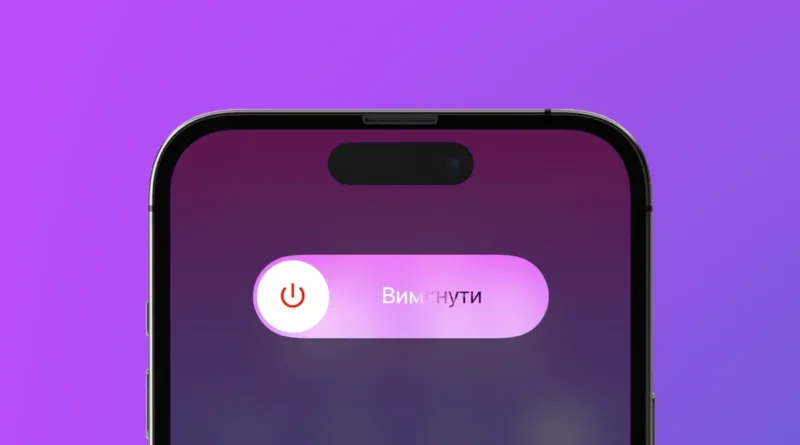
Як вимкнути або перезавантажити iPhone
Швидше за все, ви віддаєте перевагу тримати телефон увімкненим цілий день, але іноді він потребує повного перезавантаження. Існує багато причин, чому ваш телефон може поводитися неправильно – можливо, він працює повільно або зависає, але знання того, як перезавантажити або навіть вимкнути телефон, може допомогти вирішити низку проблем.
Вимкнення телефону може здатися простим і зрозумілим, але це не такий простий процес, як раніше. Зараз виробники телефонів хочуть, щоб ви робили більше за допомогою трьох або близько того фізичних кнопок на вашому пристрої. Існує кілька різних способів зробити це, залежно від моделі вашого iPhone та версії iOS, на якій він працює.

Вимкнення будь-якої моделі iPhone
Протягом багатьох років фізична кнопка була єдиним способом вимкнути iPhone – до iOS 11. У 2017 році Apple додала можливість вимкнути телефон з налаштувань.
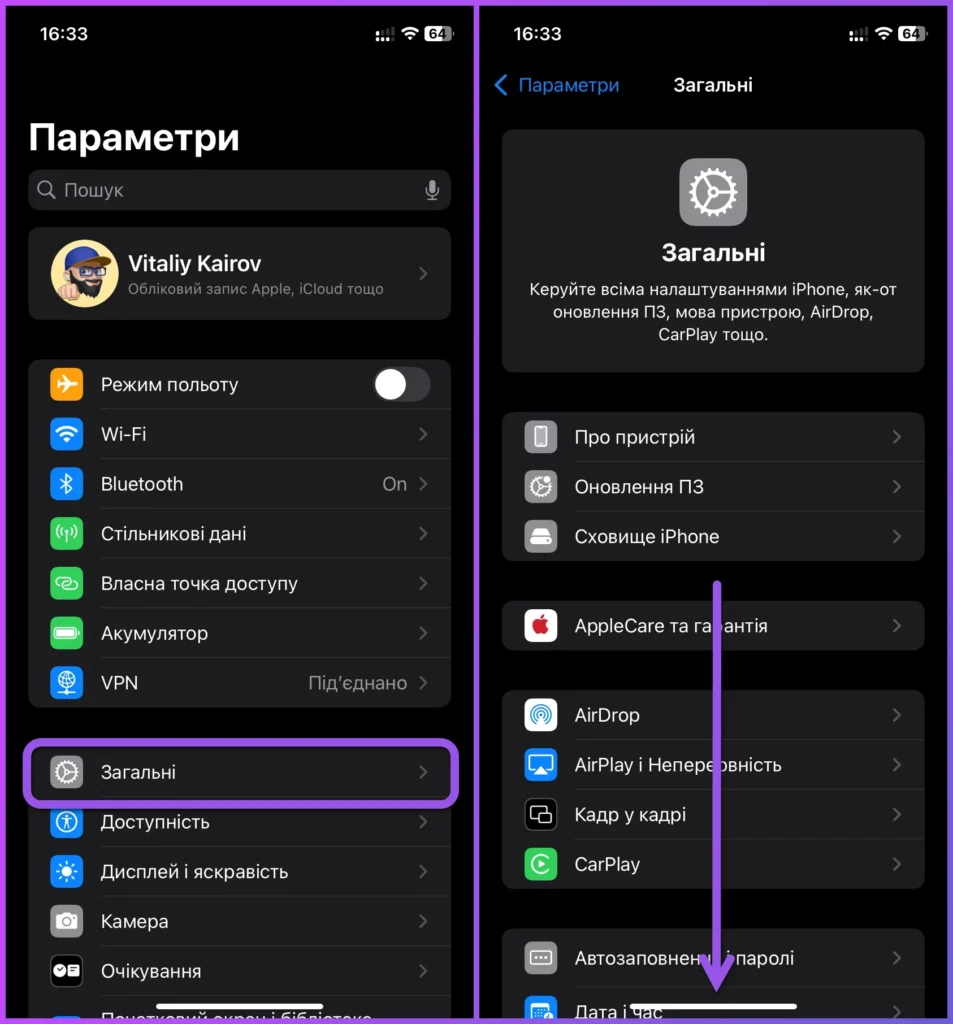
Перейдіть до «Налаштування» > «Загальні» > «Вимкнути», а потім посуньте кнопку на екрані, щоб вимкнути пристрій.
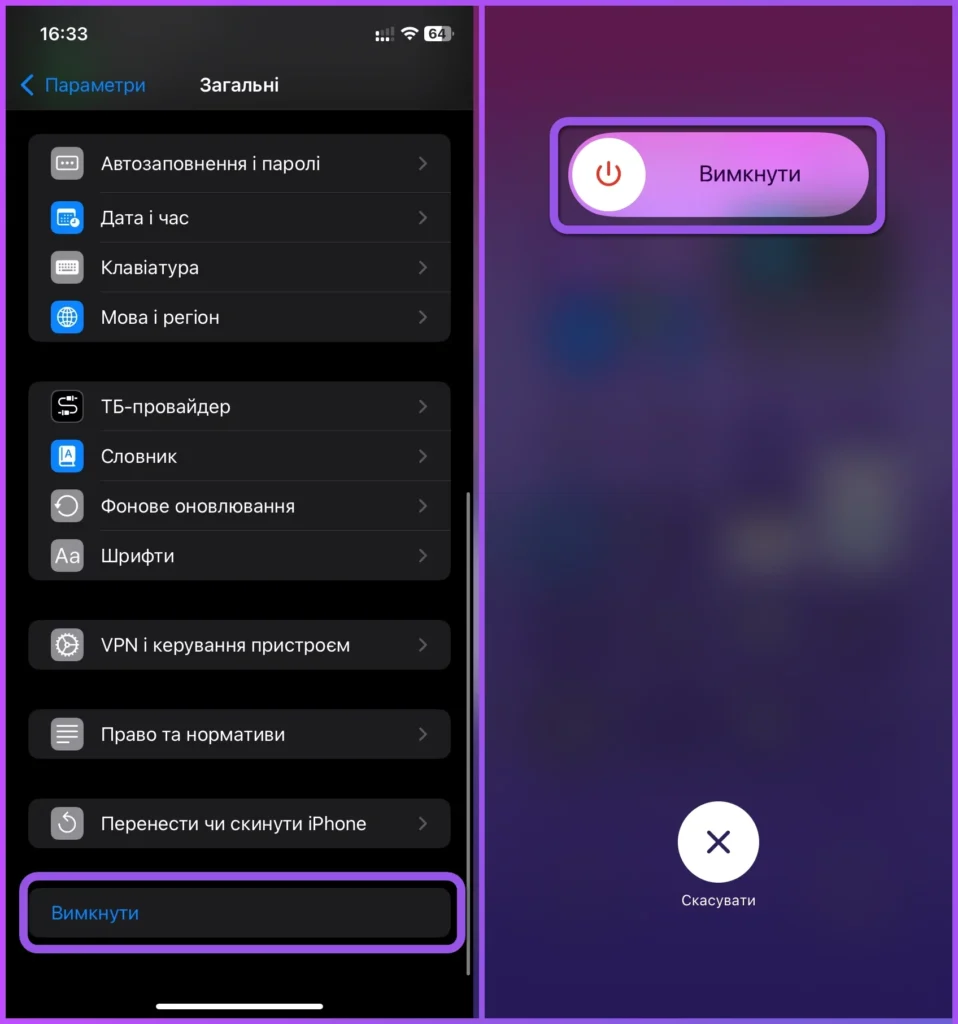
Спочатку це може здатися непотрібною опцією, але вона корисна, якщо фізична кнопка на телефоні не працює або якщо у вас є проблеми з мобільністю, які заважають вам тримати телефон або утримувати фізичну кнопку.
Як вимкнути iPhone з iOS 18
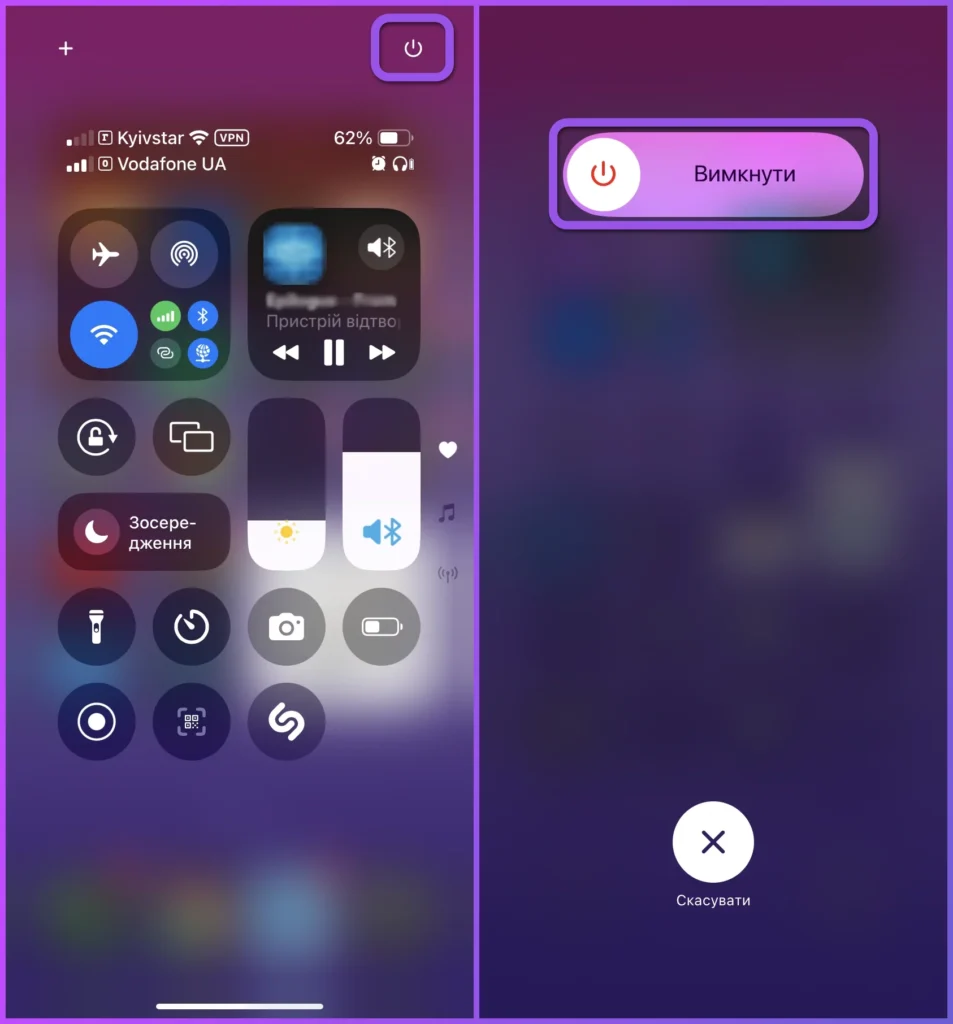
Якщо ви використовуєте iOS 18, Apple додала новий спосіб вимкнення iPhone. Тепер ви можете відкрити «Центр керування», провівши вниз від верхнього правого кута екрана і натиснувши кнопку живлення в кутку. З’явиться екран з повзунком у верхній частині. Перетягніть повзунок, доки пристрій не вимкнеться.
Як вимкнути iPhone з Face ID
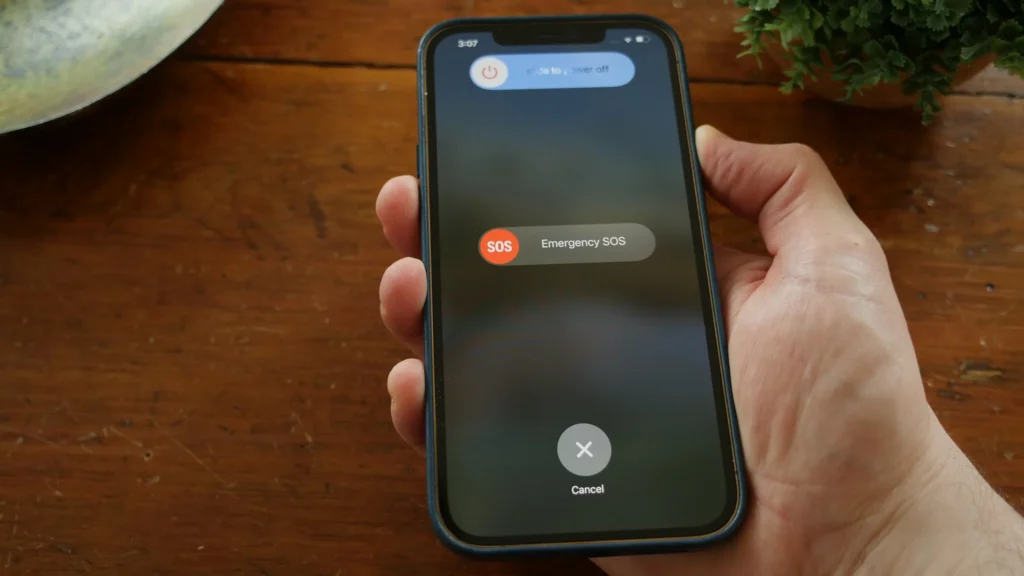
Якщо у вас iPhone з функцією Face ID – iPhone X або новішої моделі – бічна кнопка використовується для виклику Siri, тому вам потрібно виконати трохи додаткової роботи, щоб вимкнути телефон. Утримуйте бічну кнопку та одну з кнопок регулювання гучності протягом декількох секунд. Ви потрапите на знайомий екран вимкнення живлення, де ви можете пересунути повзунок вправо і вимкнути пристрій.
Як вимкнути iPhone з кнопкою «Додому
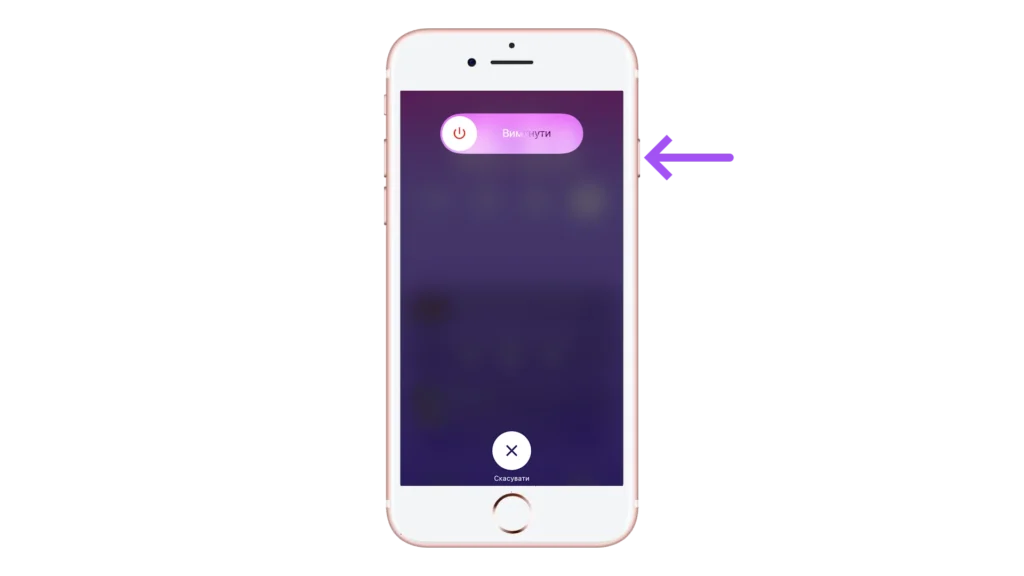
Якщо вам потрібно вимкнути модель iPhone з кнопкою «Додому» – iPhone 8 або більш ранніх версій, або iPhone SE – утримуйте кнопку живлення протягом декількох секунд, поки на екрані не з’явиться повідомлення, а потім перетягніть повзунок. Розташування кнопки, яку потрібно натиснути, залежить від моделі вашого iPhone. Вона знаходиться зверху для iPhone 5 і старіших моделей, а також збоку, починаючи з iPhone 6.

[🔗Джерело: PCMag]
