
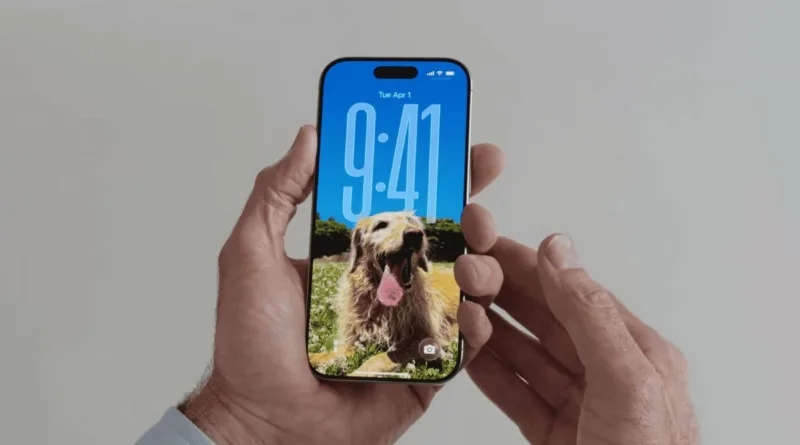
Як зробити екран блокування iPhone голографічним в iOS 26
- Функція Spatial Scenes в iOS 26 дозволяє користувачам створювати «голографічний» екран блокування, де шпалери реагують на нахил пристрою, створюючи 3D-ефект глибини.
- Ефект працює, використовуючи машинне навчання для відділення головного об’єкта від фону; найкраще підходять фотографії з чіткою глибиною різкості.
- Для активації потрібно перейти до галереї шпалер на екрані блокування та натиснути іконку шестикутника у попередньому перегляді фото.
- Функція підтримується на моделях iPhone 12 і новіших; її роботі можуть заважати Режим економії заряду та налаштування «Зменшити рух».
- Spatial Scenes інтегрується з віджетами та годинником, зберігаючи їхню читабельність, і застосовується виключно до екрана блокування.
З виходом iOS 26 Apple представила нову функцію Spatial Scenes, яка дозволяє створити «голографічний» екран блокування. Замість статичного зображення, шпалери реагують на рух вашого iPhone, додаючи відчуття глибини та динамічності. Цей ефект, доступний на екрані блокування, використовує машинне навчання для відділення об’єкта на передньому плані від фону.
Що таке Spatial Scenes в iOS 26
Spatial Scenes — це більш інтерактивний спосіб персоналізації iPhone. Ефект схожий на старий паралакс, але він значно допрацьований, чутливіший до рухів і створює візуальне нашарування. Це надає екрану блокування свіжого вигляду, зберігаючи при цьому читабельність та можливість використовувати віджети, стилі годинника та кольорові опції. Функція працює, створюючи карту глибини та змушуючи передній план і фон рухатися незалежно, коли ви нахиляєте телефон.

Вибір правильної фотографії
Для успішного створення голографічного ефекту вибір зображення є ключовим. Найкраще підходять фотографії, де головний об’єкт має чітке відділення від фону.
- Рекомендовано використовувати портрети, фотографії домашніх улюбленців, будівель або пейзажів із вираженою глибиною.
- Не рекомендовано використовувати зображення із надто захаращеним фоном, надмірними фільтрами чи надмірною обробкою, оскільки це може заплутати функцію визначення глибини.
Важливо не розміщувати основний об’єкт надто близько до верхньої частини фотографії, щоб він не накладався на годинник чи віджети. Якщо ваші фотографії зберігаються в iCloud з оптимізацією сховища, завантажте спочатку повну роздільну здатність зображення, щоб ефект спрацював коректно.
Як активувати голографічний екран блокування
Щоб створити голографічний екран блокування:
- Розбудіть свій iPhone й утримуйте палець на екрані блокування, доки не з’явиться галерея шпалер.
- Натисніть «Налаштувати» (Customize) на наявних шпалерах або виберіть кнопку плюс, щоб додати нові.
- Якщо ви додаєте нові, виберіть «Фотографії» (Photos) і знайдіть у бібліотеці зображення з чіткою глибиною та виразним об’єктом на передньому плані.
- На екрані попереднього перегляду, у нижньому правому куті, з’явиться невелика іконка шестикутника. Ця іконка активує ефект Spatial Scene. Натисніть її.
- iOS обробить зображення, створивши карту глибини та відділивши об’єкт від фону. Якщо іконка не з’являється, оберіть інше фото.
- Відрегулюйте зображення жестами щипка та перетягування, щоб правильно його сформувати. Переконайтеся, що об’єкт не конфліктує з годинником.
- Натисніть «Додати» (Add) або «Готово» (Done). Виберіть, чи застосувати шпалери лише до екрана блокування, чи створити парні шпалери для обох екранів.

Оптимізація та сумісність
Функція Spatial Scenes підтримується на моделях iPhone 12 і новіших, оскільки її робота залежить від просунутих чипів. Якщо ефект здається статичним, перевірте, чи не ввімкнений у вас Режим економії заряду (Low Power Mode), оскільки він може заважати анімації. Також варто перевірити налаштування Спеціальних можливостей (Accessibility), зокрема опцію «Зменшити рух» (Reduce Motion).
Годинник та віджети залишаються чіткими та читабельними незалежно від ефекту, оскільки iOS автоматично коригує нашарування, щоб не закривати важливу інформацію. Якщо ви вирішите повернутися до стандартних шпалер, просто утримуйте палець на екрані блокування та натисніть іконку шестикутника, щоб вимкнути Spatial Scenes.

