

Як створити PDF на iPhone
Можливо, це здасться кумедним, але PDF-файли — електронні копії друкованих документів — досі актуальні та дуже корисні. PDF (Portable Document Format) дозволяє створювати цифрову версію паперового документа, зберігати та отримувати доступ до них набагато легше, ніж копатися в архіві.
Створення PDF з паперового документа
Вам не потрібно завантажувати спеціальний додаток для створення PDF з паперового документа на вашому iPhone або iPad. Ви можете просто використовувати Apple Notes (“Нотатки”).
Ось як створити PDF на вашому iPhone:
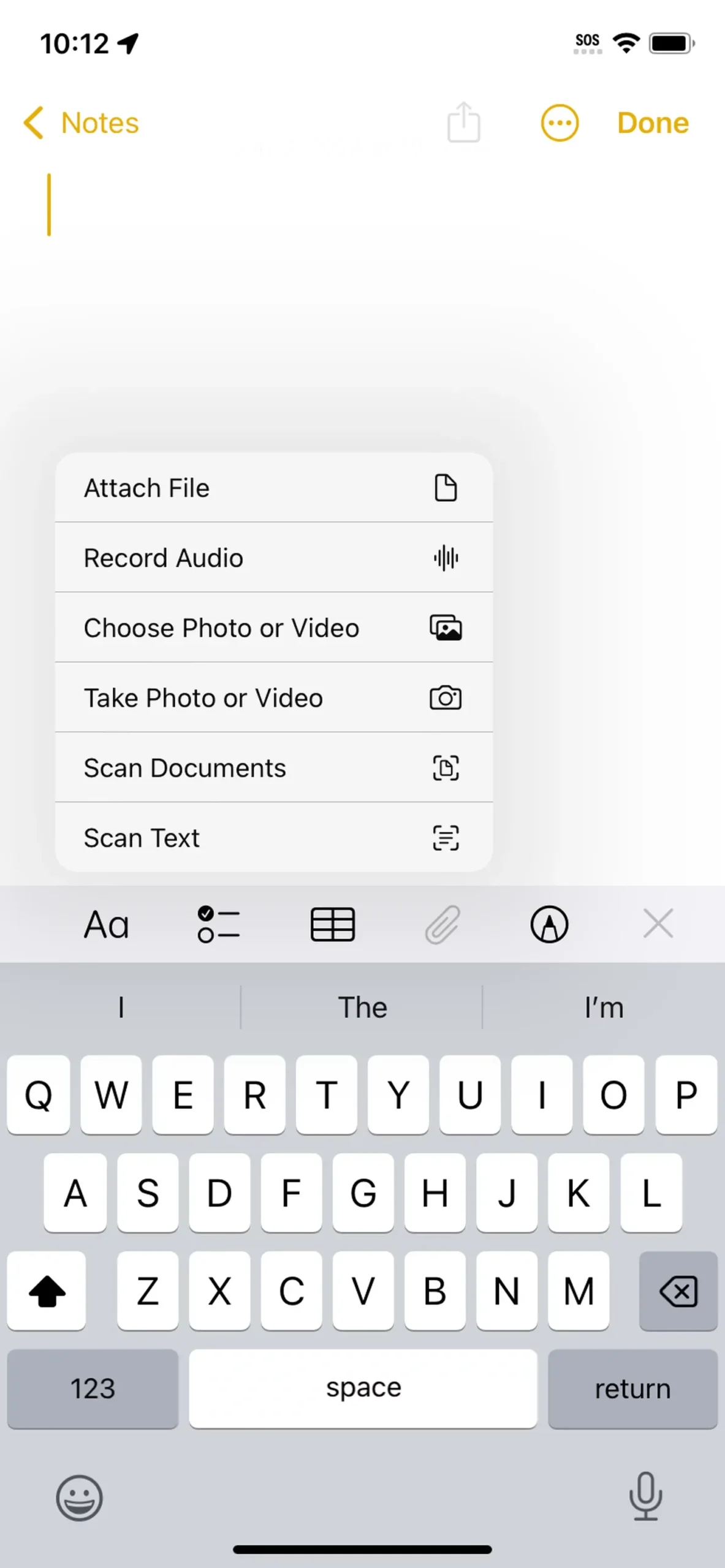
- Відкрийте додаток “Нотатки” і створіть новий документ, натиснувши іконку в нижньому правому куті.
- Оберіть іконку Прикріплення (скріпка). З меню, що з’явиться, натисніть “Сканувати документи”.
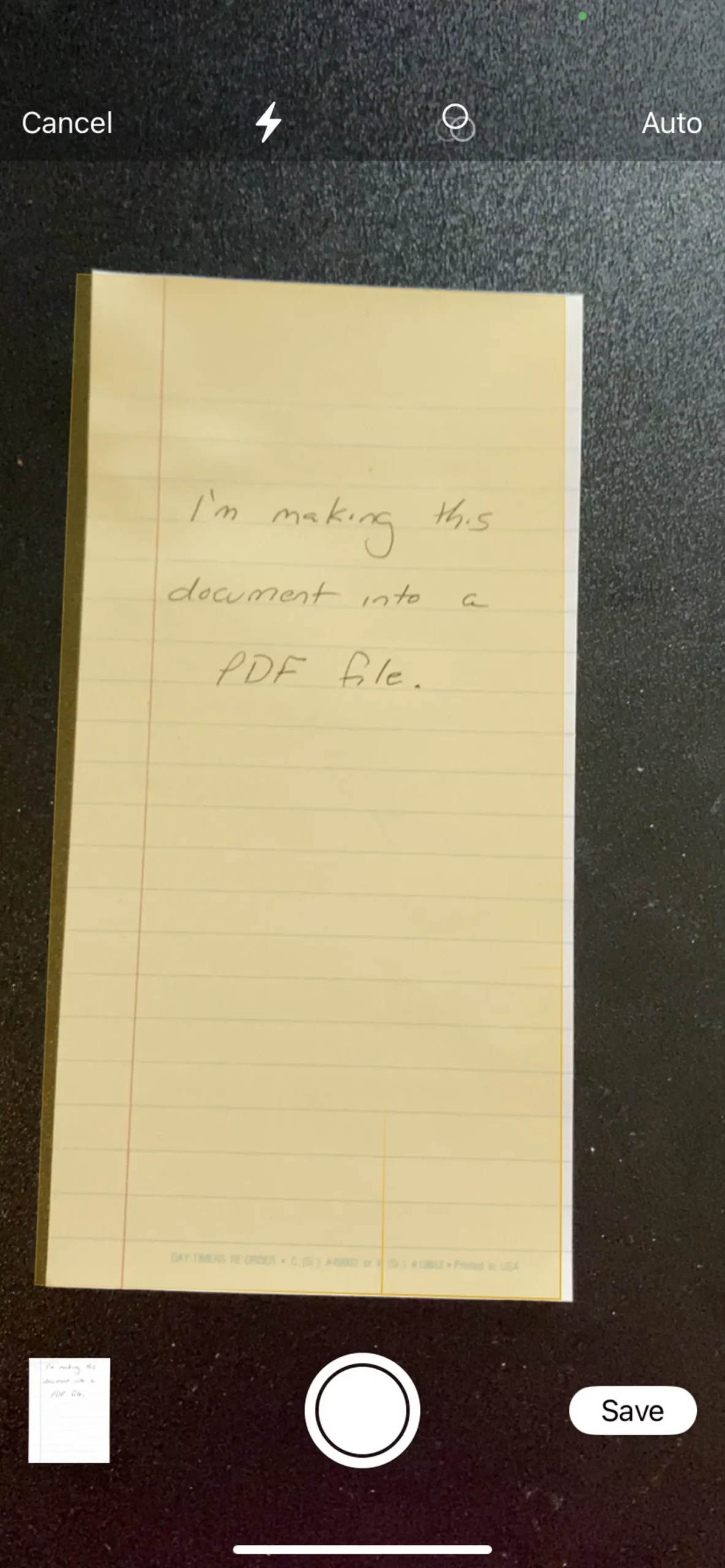
- Наведіть телефон на паперовий документ. (Рекомендується розмістити документ на однорідній, контрастній поверхні, щоб додаток легше визначив краї.) “Нотатки” знайдуть документ, позначать його помаранчевим контуром, відсканують його, і з’явиться мініатюра в нижньому лівому куті екрану.
- Якщо ваш документ містить більше однієї сторінки, просто перейдіть до наступної сторінки (ви побачите текст “Готово для наступного сканування” внизу екрана). Будьте швидкими; якщо тримати телефон над тим самим документом занадто довго, ви отримаєте ще одне сканування тієї ж сторінки.
- Після сканування всіх сторінок, якщо все виглядає як слід, натисніть “Зберегти” в нижньому правому куті. Інакше натисніть на мініатюру скану, щоб редагувати його.
- На цьому етапі можна використовувати іконки внизу для регулювання полів скану, зміни кольору на відтінки сірого або чорно-білий, обертання або видалення скану. Якщо ви незадоволені сканом, натисніть “Пересканувати” у верхньому правому куті.
- Коли ви будете задоволені результатом, натисніть “Готово” у верхньому лівому куті, а потім “Зберегти” в нижньому правому куті.

Створення PDF з файлу
Якщо у вас є наявні документи, які ви хочете зберегти у форматі PDF — у додатку Файли, у Safari, у Фотографіях або в інших додатках — ви також можете це зробити, використовуючи інструменти “Markup” або “Print”, залежно від доступних варіантів у вашому додатку.
- Відкрийте файл і знайдіть іконку Поділитися.
- Прокрутіть вниз і натисніть або “Markup”, або “Print”.
- Якщо ви натиснули “Markup”, ви можете малювати на PDF, використовуючи інструменти Markup. Коли будете готові, оберіть “Готово” > “Зберегти файл до…”. Тепер вам потрібно лише вибрати, де зберегти PDF і як його назвати.
- Якщо ви натиснули “Print”, шукайте мініатюри внизу сторінки “Options”. Натисніть довго на обрану мініатюру, а потім натисніть на неї, щоб створити PDF.
- Обравши іконку Поділитися в нижньому лівому куті, ви зможете зберегти новий PDF до Файлів або іншого додатка.
[🔗Джерело: The Verge]
