
5 налаштувань iPhone, які допоможуть подовжити життя батареї
- iPhone може працювати довше, якщо змінити 5 налаштувань без відмови від ключових функцій.
- Контролюйте “Оновлення контенту” (Background App Refresh) для застосунків: вимкніть непотрібні в “Параметри” > “Загальні” > “Оновлення контенту”.
- Вимкніть непотрібні “Служби локації”: встановіть “Ніколи” або “Під час використання застосунку” для більшості програм у “Параметри” > “Приватність і безпека” > “Служби локації”.
- Використовуйте темний режим (OLED-екрани заощаджують енергію), або налаштуйте його на автоматичне ввімкнення вночі. Також розгляньте вимкнення “Завжди ввімкнений дисплей”.
- Спробуйте “Заплановане зведення” (Scheduled Summary) для сповіщень у “Параметри” > “Сповіщення”, щоб екран не вмикався часто.
- Скоротіть кількість віджетів на головному екрані та вимкніть “Дії наживо” (Live Activities), оскільки вони постійно оновлюються та споживають ресурси.
Попри всі заяви Apple про оптимізацію iOS та потужні фірмові чипи, iPhone не є винятком у плані автономності. В кращому випадку, він тримає заряд на годину-дві довше, ніж конкуренти на Android. Щоб витиснути максимум із вашого акумулятора, який з часом слабшає, можна змінити кілька налаштувань. Ці поради не змусять вас відмовлятися від ключових функцій iOS, але допоможуть подовжити час роботи пристрою.
1. Змініть налаштування оновлення застосунків у фоні
Поширений міф – закриття застосунків у “Перемикачі програм” економить батарею. Apple заявляє, що це, навпаки, споживає більше енергії, ніж дозволити системі автоматично “заморожувати” їх у фоні. Замість цього, контролюйте, які програми мають право оновлюватися поза екраном, за допомогою функції “Оновлення контенту” (Background App Refresh).
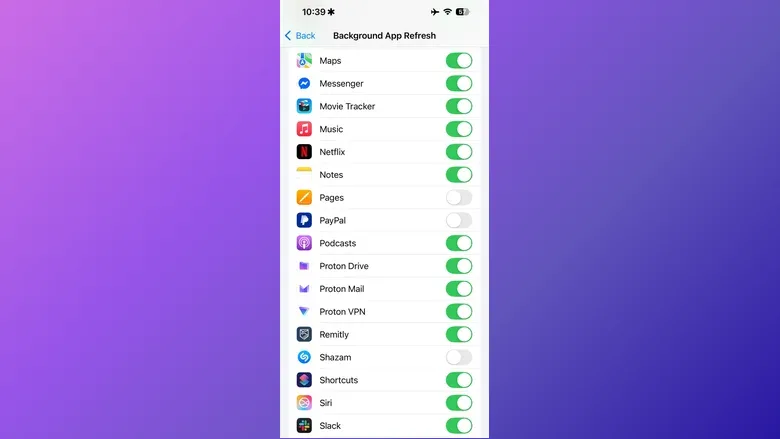
Перейдіть до “Параметри” > “Загальні” > “Оновлення контенту”. Ви побачите список перемикачів для кожного застосунку. Рекомендується вимкнути якомога більше з них, залишаючи увімкненими лише найважливіші (наприклад, для push-повідомлень від поштових клієнтів або месенджерів, або для тих, що оновлюються тихо у фоні, як застосунки для продуктивності чи карт). Це може значно подовжити час роботи батареї.
Якщо ви не впевнені, які застосунки споживають найбільше енергії, перейдіть до “Параметри” > “Акумулятор”. Там ви знайдете детальну статистику.

2. Вимкніть непотрібні служби локації
Ваш iPhone відстежує всю історію місцезнаходжень у фоні, хоча й має суворі обмеження щодо доступу до неї для застосунків. Навіть програми, яким ви заборонили фонове оновлення, можуть запитувати дані про ваше місцезнаходження (наприклад, погодні застосунки для актуальних прогнозів). Це використання Wi-Fi, мобільного зв’язку та GPS для триангуляції вашої позиції вимагає енергії. Менша кількість застосунків з дозволами на геолокацію, як правило, означає меншу витрату заряду.
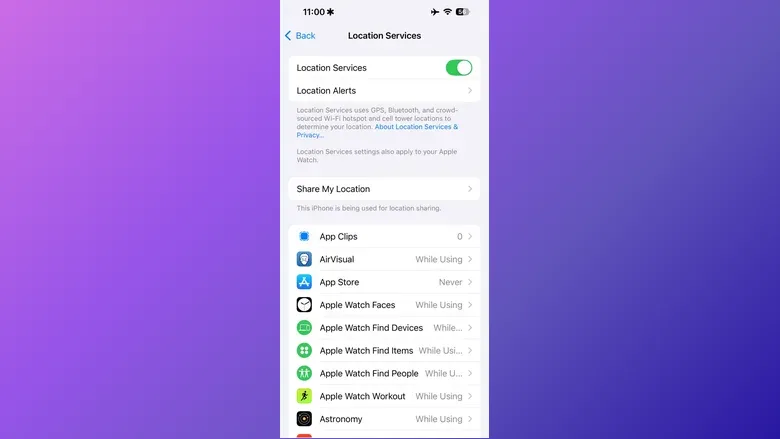
Перейдіть до “Параметри” > “Приватність і безпека” > “Служби локації”. Обмежте кількість застосунків, що використовують ваше місцезнаходження “Завжди”. Краще обирати “Під час використання застосунку”, оскільки тоді застосунок отримує дані про локацію лише коли він активний на екрані. Встановіть дозвіл “Ніколи”, якщо застосунок абсолютно не потребує геолокації для функціонування.
Якщо ви ділитеся своїм місцезнаходженням з іншим користувачем iPhone, можливо, варто переглянути автоматичний обмін, і не лише з міркувань приватності. Батарея розряджається щоразу, коли ця особа запитує ваше місцезнаходження або відкриває “Локатор”. Замість постійного відстеження, розгляньте одноразові рішення, такі як обмін очікуваним часом прибуття через “Карти” або функцію “Залишитися на зв’язку”.
3. Використовуйте темний режим
iPhone мають OLED-екрани з 2017 року (починаючи з iPhone X). Окрім кращого контрасту кольорів та глибокого чорного, OLED-дисплеї енергоефективніші. Оскільки кожен піксель OLED-екрана виробляє власне світло, він може повністю вимикатися, створюючи глибокий чорний колір, що заощаджує енергію. Деякі тести показали, що використання застосунків з темним режимом може зменшити споживання енергії до двох третин. Також дослідження свідчать, що темний режим може зменшити навантаження на очі та покращити сон. Це суцільні плюси.
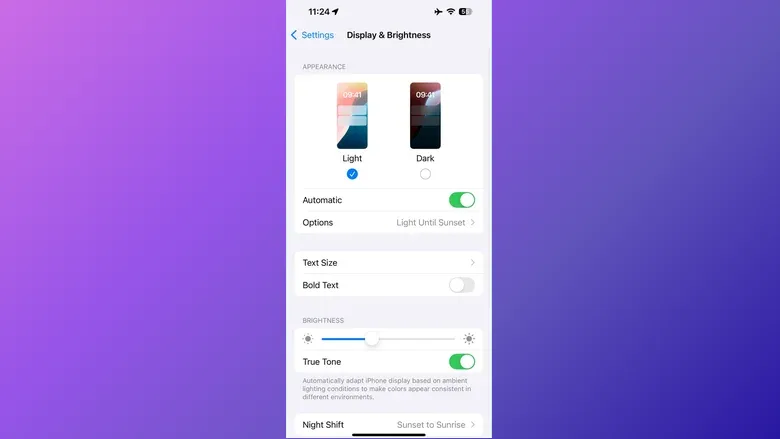
Розгляньте можливість увімкнення темного режиму у “Параметри” > “Дисплей і яскравість”. Якщо темний режим вам не підходить постійно, налаштуйте його на автоматичне ввімкнення вночі, щоб заощаджувати заряд у пізній час.
Також, якщо ви бажаєте додаткової економії батареї, можливо, доведеться відмовитися від налаштування “Завжди ввімкнений дисплей” (Always-On display). Деякі тестування показують, що ця функція може споживати до 20% заряду батареї за 24 години. Якщо ви можете жити без неї, перейдіть до “Параметри” > “Дисплей і яскравість” > “Завжди ввімкнений дисплей” і вимкніть її або принаймні вимкніть опцію “Показувати шпалери”. Це може стати значним стимулом для продуктивності, оскільки вас не відволікатимуть постійно видимі сповіщення.

4. Спробуйте “Заплановане зведення”
Якщо ви отримуєте багато сповіщень, але не потребуєте їх негайного перегляду чи відповіді, є одне налаштування, яке може заощадити заряд батареї та допомогти вам залишатися зосередженим: “Заплановане зведення” (Scheduled Summary). Замість того, щоб надсилати сповіщення одразу після їх отримання, iPhone групує їх в один акуратний пакет, що доставляється у визначений час.
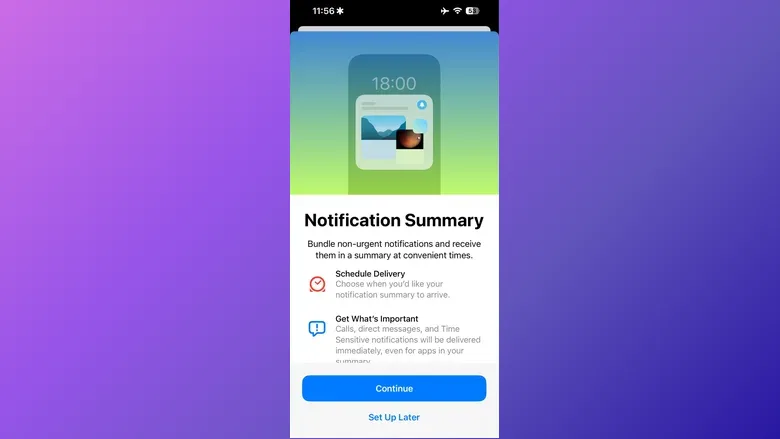
Як налаштувати: Перейдіть до “Параметри” > “Сповіщення” > “Заплановане зведення”, увімкніть його та оберіть час, коли ви хочете отримувати ці зведення. Не хвилюйтеся, “Заплановане зведення” не блокує термінові сповіщення.
Як це допомагає заощадити заряд батареї? Хоча це не зупинить фонове споживання заряду від push-сповіщень, це запобігає багаторазовому ввімкненню екрана протягом дня. Постійне вмикання/вимикання екрана споживає енергію, хоч і мінімальну. Навіть якщо економія невелика, це принаймні допоможе вам залишатися зосередженим.
Крім того, ви можете спробувати нову функцію “Зменшити переривання” (Reduce Interruptions) у режимах фокусування (Focus). Вона використовує Apple Intelligence, щоб вирішувати, які сповіщення варті того, щоб вас переривати. Оскільки вона використовує ШІ для визначення важливості сповіщення (а не лише того, чи позначено воно як термінове), результат може бути кращим. Єдиний недолік: Apple Intelligence працює лише на iPhone 15 Pro або новіших моделях. Проте, вимкнення Apple Intelligence на iPhone також може заощадити заряд батареї, оскільки ШІ-процеси споживають додаткову енергію.
5. Скоротіть кількість віджетів та Live Activities
iOS дозволяє створювати інтерактивні віджети на головному екрані, екрані блокування та у “Сьогоднішньому вигляді”. Вони дуже корисні для перевірки календаря, списків справ чи погоди, але вони не є “безплатними” з точки зору ресурсів. Ці віджети постійно оновлюються у фоновому режимі — і, таким чином, розряджають батарею — щоб надавати вам актуальну інформацію. Чим більше у вас віджетів (особливо ресурсоємних, таких як “Динамічний стос”), тим більше заряду ви використовуєте.
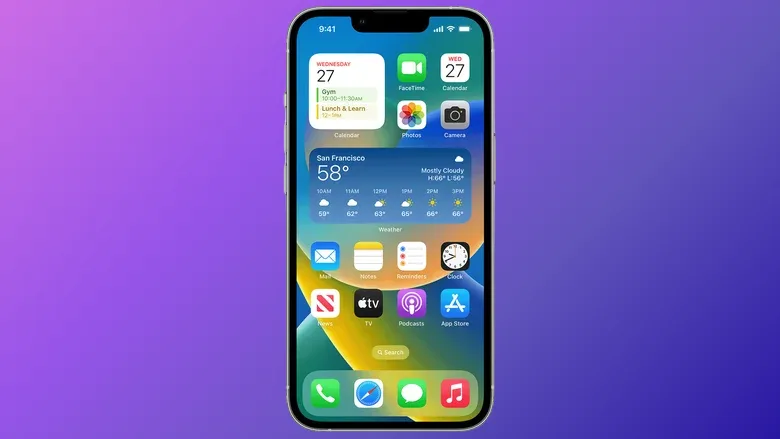

Подумайте про це практично. Як часто ви насправді користуєтеся тим чи іншим віджетом? Якщо ви не пам’ятаєте, коли востаннє це робили, можливо, варто його видалити й просто відкривати застосунок за потреби. Це також звільнить місце на вашому перевантаженому головному екрані. Просто утримуйте віджет або порожню область екрана, доки все не почне “хитатися”, а потім натисніть кнопку “мінус”, щоб видалити непотрібні віджети.
Ще одним потенційним винуватцем є Live Activities (“Дії наживо”) — це сповіщення (або елементи Dynamic Island), які показують інформацію в реальному часі, наприклад, про прибуття таксі. Вони чудові, але вимагають постійних ресурсів для відображення та оновлення інформації — особливо, якщо ви отримуєте їх часто. Вирішіть, чи потрібні вони вам, а потім подумайте про те, щоб від них відмовитися. “Дії наживо” можна вимкнути в налаштуваннях конкретного застосунку або повністю вимкнути, перейшовши до “Параметри” > “Face ID і код-пароль” та вимкнувши перемикач “Дії наживо” (Live Activities) у розділі “Дозволити доступ, коли заблоковано”.

